
注釈と AI Enhance
- 右側のレールで Annotate を開きます。
- Pen annotation を有効にします。
- プリセット色を選択するか、Custom pen colour を使用します。
- Pen width を設定します。
- 3D ビュー上でポインターをドラッグして描画します。
- 必要に応じて Use eraser、Clear、Undo、Redo を使用します。
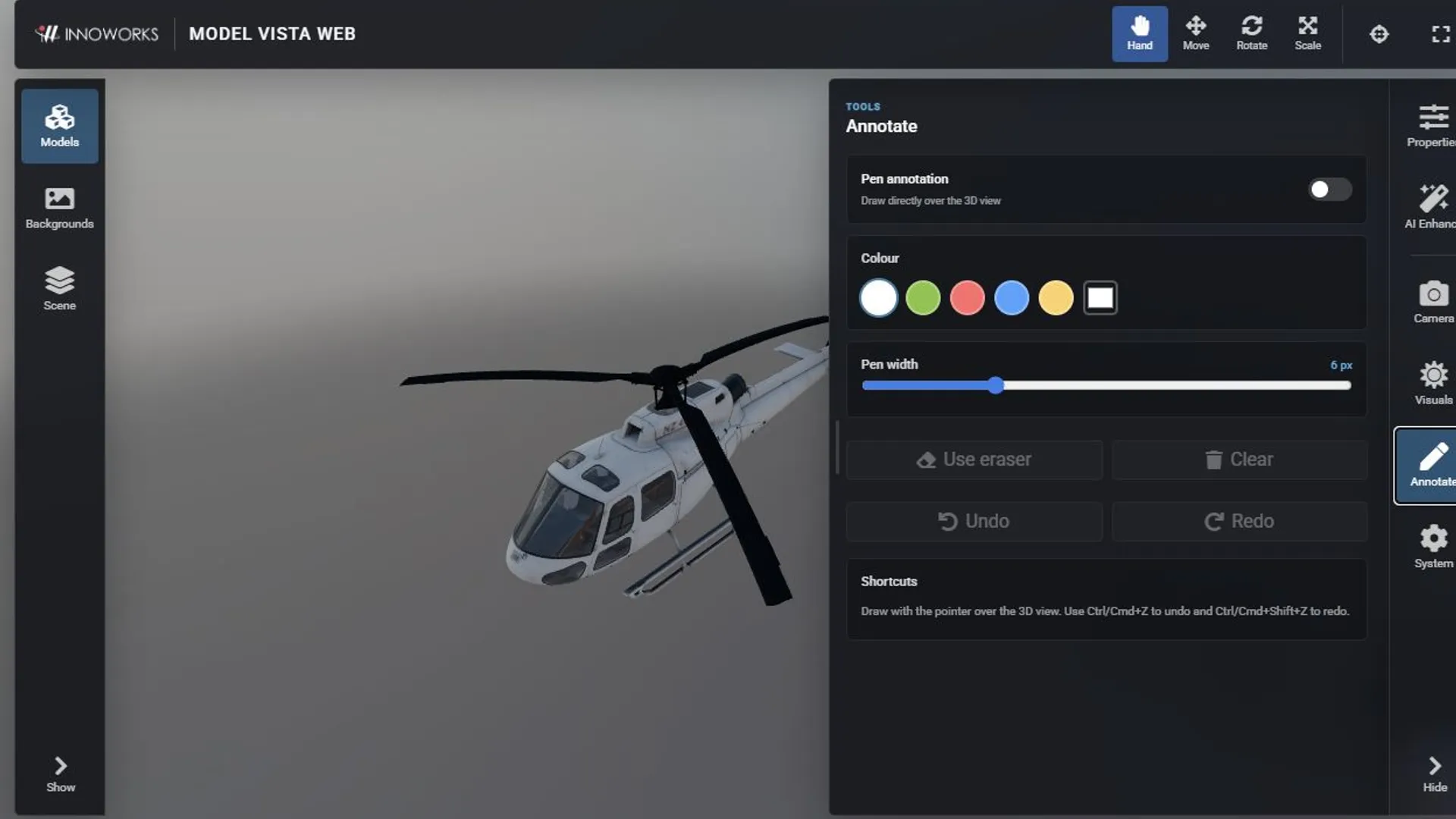
注釈を取り消すには Ctrl+Z または Command+Z を押します。やり直すには Ctrl+Shift+Z、Command+Shift+Z、または Ctrl+Y を押します。Annotate モードが有効な間、これらのショートカットはモデルの Transform ではなく注釈に作用します。
注釈はオーバーレイであり、モデルを変更しません。AI Enhance を実行すると、現在の注釈オーバーレイが送信するビューに含まれます。
強化画像を生成する
Section titled “強化画像を生成する”AI Enhance には、認証済みアカウント、利用可能な 1 日あたりのクレジット残高、完了済みの reCAPTCHA が必要です。
- 3D ビューでモデル、Camera、環境、注釈を構成します。
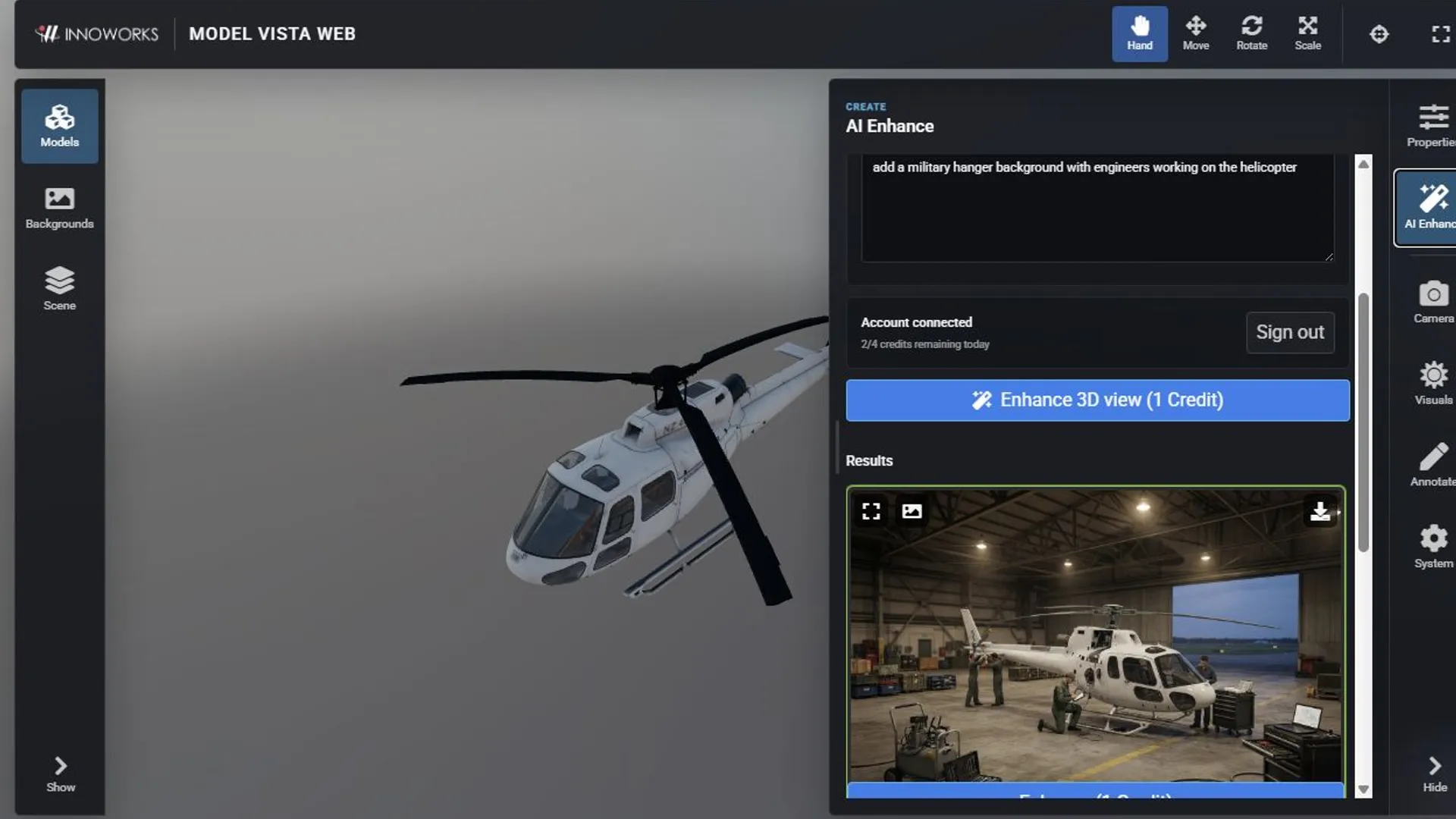
- AI Enhance を開きます。
- 画像生成の Model、Resolution、Aspect ratio を選択します。
- 必要な視覚的変更を説明するプロンプトを入力します。
- サインアウトしている場合は Sign in を選択し、アカウントダイアログを完了します。
- 表示されるクレジットコストを確認し、Enhance 3D view を選択します。
- Results で大きいプレビューを開く、画像を 3D 背景に設定する、ダウンロードする、または画像を選択して再度 Enhance を実行します。
モデルとクレジットコスト
Section titled “モデルとクレジットコスト”| Model | 利用可能な Resolution | クレジットコスト |
|---|---|---|
| Nano Banana 2 Lite | 1K | 1 |
| Nano Banana 2 | 1K、2K、4K | 1、2、4 |
| Nano Banana Pro | 1K、2K、4K | 2、4、8 |
送信前にボタンにコストが表示されます。サインイン後、利用情報を取得できる場合は、アカウント行に 1 日あたりの残りクレジットが表示されます。
画像の取り扱い
Section titled “画像の取り扱い”ビューアーには、画像は生成のためブラウザーと Google の間で直接送受信され、INNOWORKS サーバーには送信されないと表示されます。生成結果は、再読み込みまたは終了するまで現在のビューアーセッション内で利用できます。保持する必要がある結果はダウンロードしてください。
生成背景はプレゼンテーションにのみ影響します。通常の環境背景に戻すには Clear generated background を選択します。
Model Vista は INNOWORKS の製品です。