
Camera と Visuals
Camera を設定する
Section titled “Camera を設定する”右側のレールで Camera を開きます。
- 自然な奥行き効果には Perspective を選び、Field of view を調整します。
- 歪みのない技術的なビューには Orthographic を選び、Orthographic size を調整します。
- Frame selected model を選択すると、アクティブなモデルを Camera の中央に再配置します。
対応する Model Vista アセットに埋め込まれた Camera ステートは、Properties > States で適用すると Web ビューアーの Camera も制御します。
環境を調整する
Section titled “環境を調整する”モデルデータとは別にプレゼンテーションを調整するには、Visuals を開きます。
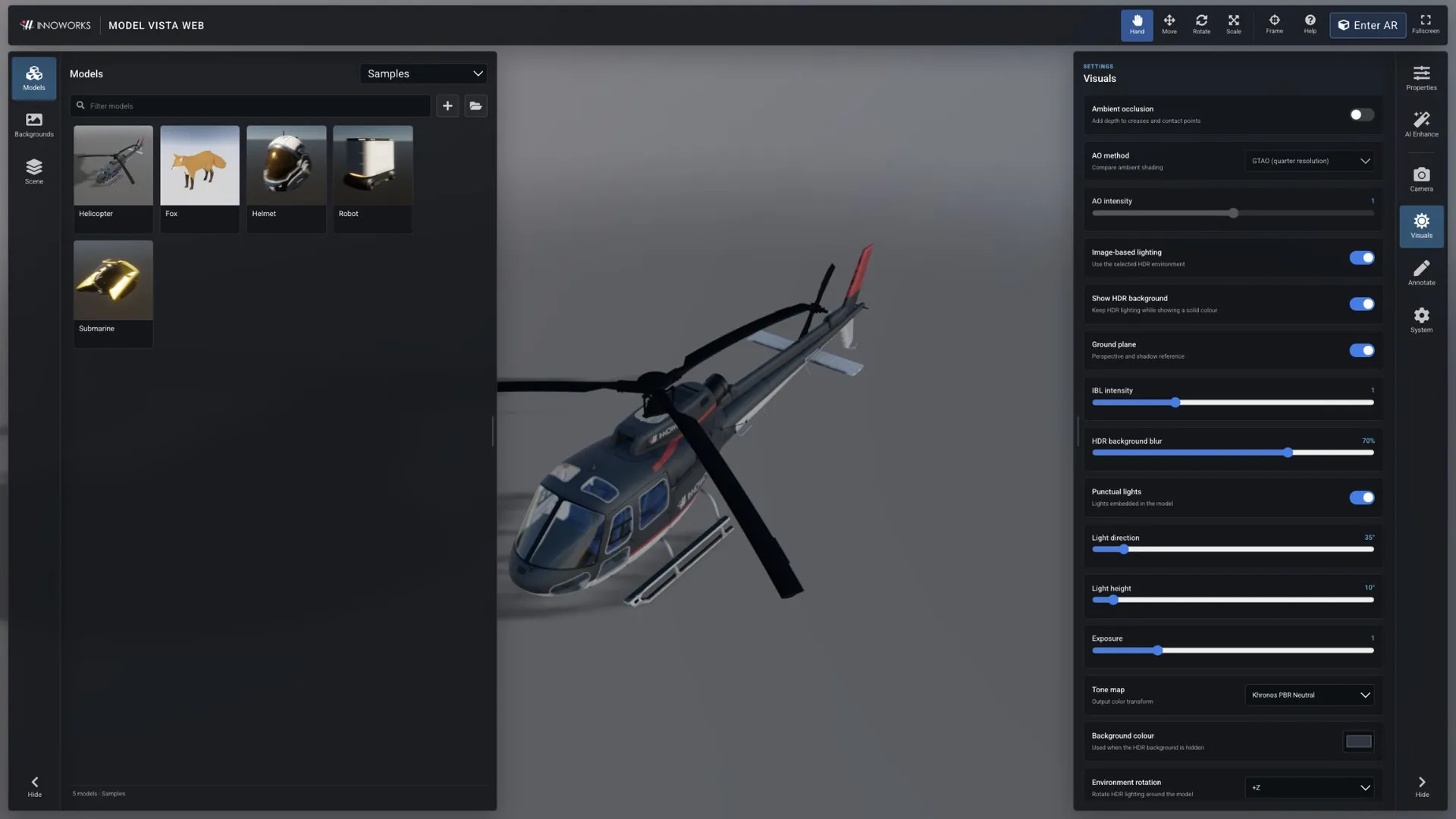
| コントロール | 効果 |
|---|---|
| Image-based lighting | 選択した HDR 環境でシーンを照らします。 |
| Show HDR background | モデルの背後に HDR 画像を表示します。無効にすると HDR ライティングを保ったまま単色背景になります。 |
| Ground plane | モデルの下にパースと影の基準を表示します。 |
| IBL intensity | 環境ライティングの強さを変更します。 |
| HDR background blur | 表示される環境背景だけをぼかします。 |
| Punctual lights | モデルに埋め込まれたライトを有効にします。 |
| Light direction / Light height | ビューアーの Directional Light の向きを調整します。 |
| Exposure | レンダリング結果を明るくまたは暗くします。 |
| Tone map | Khronos PBR Neutral や ACES バリアントを含む出力カラートランスフォームを選択します。 |
| Background colour | Show HDR background が無効な場合の単色背景を設定します。 |
| Environment rotation | モデルの周りで HDR ライティングを回転します。 |
| Ground-plane height | Ground plane の基準を上下に移動します。 |
ビューアーのプレゼンテーション設定は現在のブラウザーに自動保存されます。既定値に戻すには System > Reset viewer settings を使用します。
アンビエントオクルージョンを調整する
Section titled “アンビエントオクルージョンを調整する”Ambient occlusion は、くぼみや接触部分の周囲に陰影を加えます。既定ではオフです。Visuals で次の操作を行います。
- Ambient occlusion を有効にします。
- AO method で GTAO (half resolution)、GTAO (quarter resolution)、SSAO (basic)、N8AO (performance) のいずれかを選択します。既定の選択は GTAO (quarter resolution) です。
- AO intensity を
0から2の範囲で調整します。既定値は1です。 - 閲覧者が使用するデバイスで見た目と応答性を比較します。不要な場合は AO をオフにします。
AO がオフの間は方式と強度のコントロールは無効になります。これらはフルビューアーの設定です。埋め込み用プレイグラウンドには AO のコントロールはありません。
モデルを地面より上に保つ
Section titled “モデルを地面より上に保つ”ジオメトリが Ground plane と交差する場合は、Properties > Transform > Position Y でモデルを上げます。読み込んだモデルに合わせて値を調整し、再度フレーム内に表示します。別のサンプルの配置値をそのまま使用しないでください。
Model Vista は INNOWORKS の製品です。