
マーカーベースの拡張現実を使用する
Model Vista Web は画像マーカーを使用して拡張現実の原点を定義します。マーカーの中心がシーン位置 (0, 0, 0)、印刷面が Ground plane となり、読み込まれた各モデルでは現在のシーン Transform が維持されます。
AR を使用するには、HTTPS の Model Vista Web アプリケーションが必要です。ローカル開発では localhost も使用できます。また、ブラウザーがデバイスのカメラにアクセスできる必要があります。
シーンとマーカーを準備する
Section titled “シーンとマーカーを準備する”- 1 つ以上のモデルを読み込み、シーンの原点を基準に配置します。
- 上部バーの Enter AR を選択します。
- 付属の Model Vista AR Origin マーカーを使用するか、Create from image を選択して現在のセッション用マーカーを作成します。
- Print marker または Download image を選択します。ページの拡大縮小を無効にして 100% または Actual Size で印刷するか、別の画面にマーカーを表示します。
- 表示または印刷したマーカーの幅を測定し、Printed marker width に物理的な幅を入力します。対応範囲は 50~180 mm です。
カスタムマーカーには 640 × 480 ピクセル以上の PNG、JPEG、WebP、SVG 画像を使用できます。ビューアーは画像の中央を 4:3 の追跡領域にクロップします。追跡を安定させるには、コントラストが強く、明確で非対称な特徴がある画像を使用し、続行する前に表示された Tracking image の評価を確認します。
シーンのスケールを選択する
Section titled “シーンのスケールを選択する”読み込まれたすべてのモデルをマーカーに合わせるには、Auto fit を有効のままにします。100% では、ビューアーが余白を含めてシーンの境界をマーカーに合わせます。Initial model size で 25%~400% の値を選択します。
アセットで物理的な glTF 単位を使用し、1:1 で表示する必要がある場合は Auto fit を無効にします。このモードでは 1 glTF 単位が 1 メートルとなり、Printed marker width によってシーンのスケールが調整されます。
AR を開始して使用する
Section titled “AR を開始して使用する”- マーカーを平らな面に置くか、別の画面に動かさずに表示します。
- Start AR を選択します。
- ブラウザーから確認されたら、カメラへのアクセスを許可します。
- カメラをマーカー全体に向け、マーカーが追跡中であることをステータスが示すまで動かさずに保持します。
- カメラをマーカーの周囲で動かし、読み込まれたシーンを確認します。
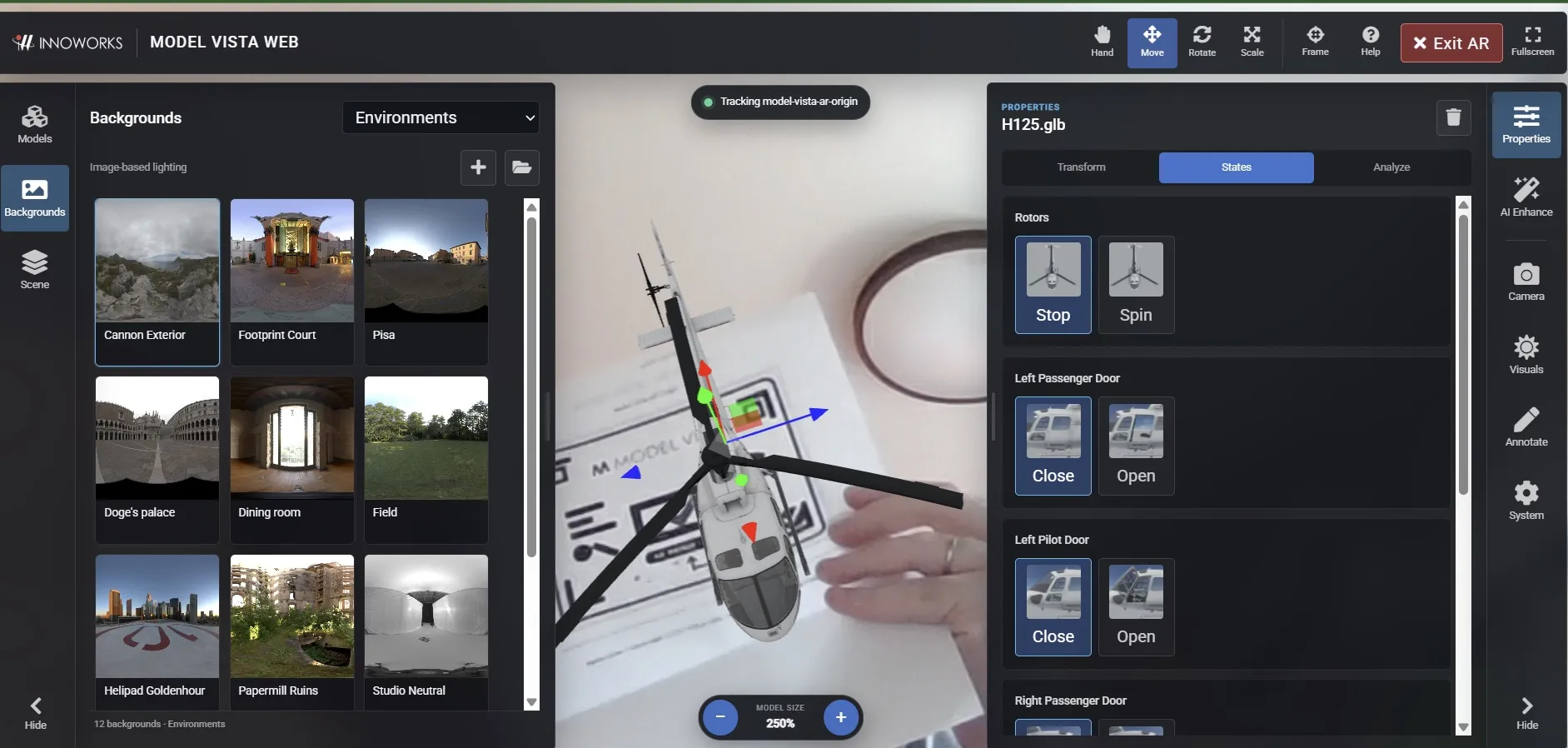
Auto fit が有効な場合、AR の実行中にマイナスとプラスのコントロールを使用すると、モデルサイズを 25% ずつ変更できます。AR の実行中、ビューアーはデスクトップの Ground plane と描画オーバーレイを非表示にします。
マーカーがカメラの表示範囲から外れると、ステータスには追跡が失われたことが表示されます。カメラを再びマーカーに向けると、追跡された位置と向きが復元されます。
AR を終了する
Section titled “AR を終了する”上部バーの Exit AR を選択します。ビューアーは通常のカメラに戻り、デスクトップのオーバーレイを復元します。読み込まれたモデルとそのシーン Transform は変更されません。
カメラ、ランタイム、追跡、スケールの問題については、互換性とトラブルシューティングを参照してください。
