
モデル、ステート、解析
ローカルコンテンツを読み込む
Section titled “ローカルコンテンツを読み込む”.glb、.gltf、.fbx、.hdr ファイルをビューアーへドラッグするか、Models と Backgrounds のコントロールを使用します。
自己完結型の .glb または .fbx では、メインファイルを選択します。バッファーやテクスチャが分かれている .gltf コンテンツでは、メインの .gltf と依存ファイルをまとめて選択します。Model Vista Web はローカルで開いたファイルをブラウザー内で処理し、モデルを開くだけではアップロードしません。
セッションをまたいでフォルダーを再利用するには、ローカルライブラリとして追加します。
シーンを配置する
Section titled “シーンを配置する”- Models から 1 つ以上のモデルを追加します。
- Scene を開き、編集するモデルを選択します。
- 上部ツールバーで Hand、Move、Rotate、Scale のいずれかを選択します。
- モデルまたは色付きの軸ギズモをドラッグします。正確な値を指定する場合は Properties > Transform を使用します。
- 大きく移動した後は Frame selected を選択するか、
Fキーを押します。
Transform フィールドでは、Position、度単位の Rotation、Scale を X、Y、Z の値で指定します。Scale は 0 より大きい値にする必要があります。
Model Vista ステートを適用する
Section titled “Model Vista ステートを適用する”Properties > States を開きます。対応する各ステートエントリは、利用可能なオプションを含む名前付きカードとして表示されます。オプションを選択すると即時に適用されます。
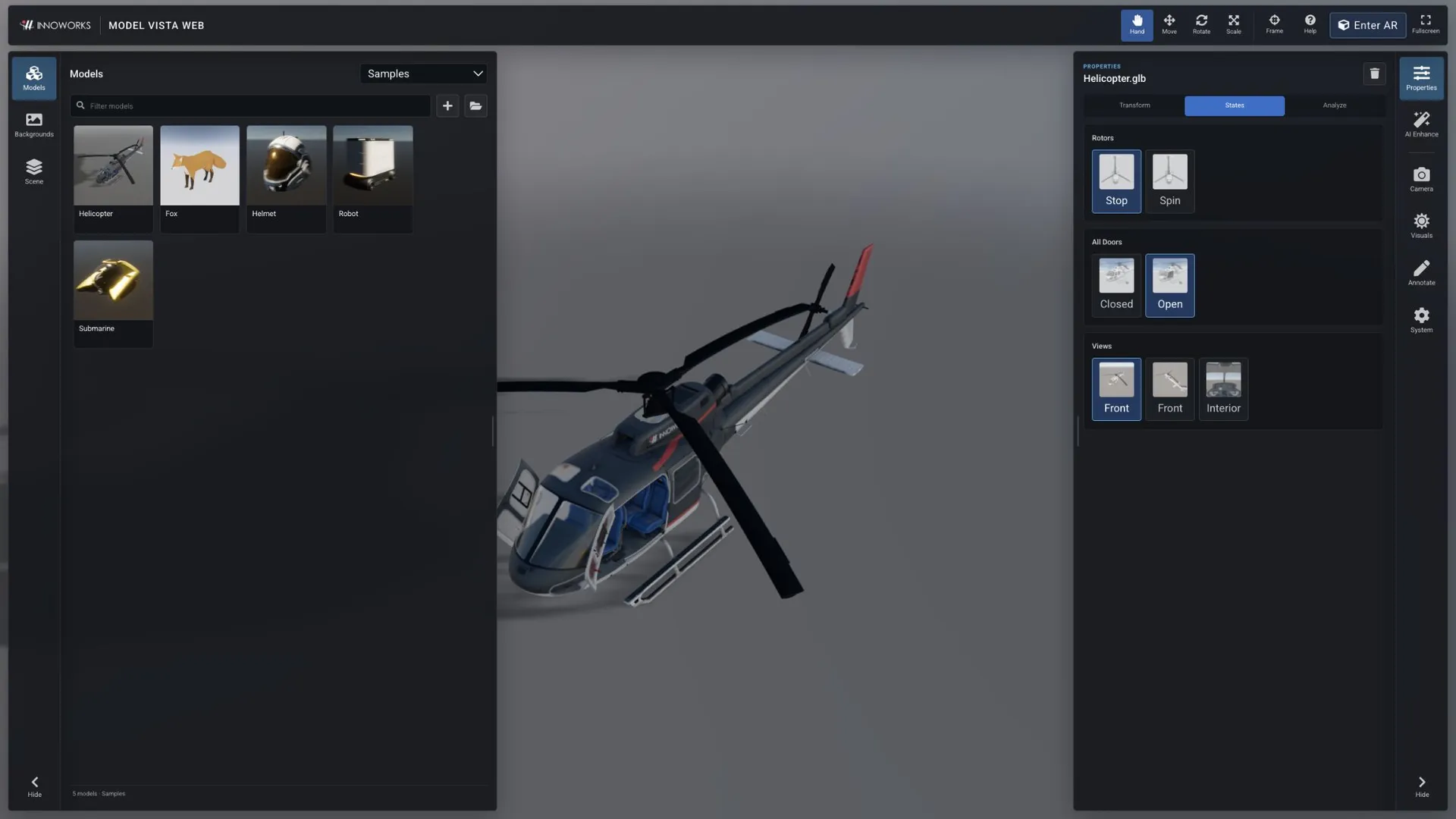
Web ビューアーは Model Vista Create スキーマバージョン 1 および 2 に対応し、Material、Activation、Shader、Transform、Camera、Light、Group、Animation ステートをサポートします。また、時間、距離、角度に基づく Transform トランジション、リンクおよび Group ステート、Material と Light のブレンド、Animation クロスフェードにも対応します。
モデルに複数の標準 glTF マテリアルバリアントがある場合は、Material variants に表示されます。
ローカルモデルまたは URL モデルに対応するバージョン 2 の *.modelvista-turntable-offsets.json サイドカーがある場合、ビューアーはそのプレゼンテーション用 Position と Rotation オフセットを適用します。
モデルを解析する
Section titled “モデルを解析する”Properties > Analyze を開いて次を確認します。
- メッシュ数と三角形数。
- glTF Validator の Error、Warning、Information 件数。
- アセットの Generator と Copyright メタデータ。
- 完全な検証レポート。
- 詳細なレンダラー統計。
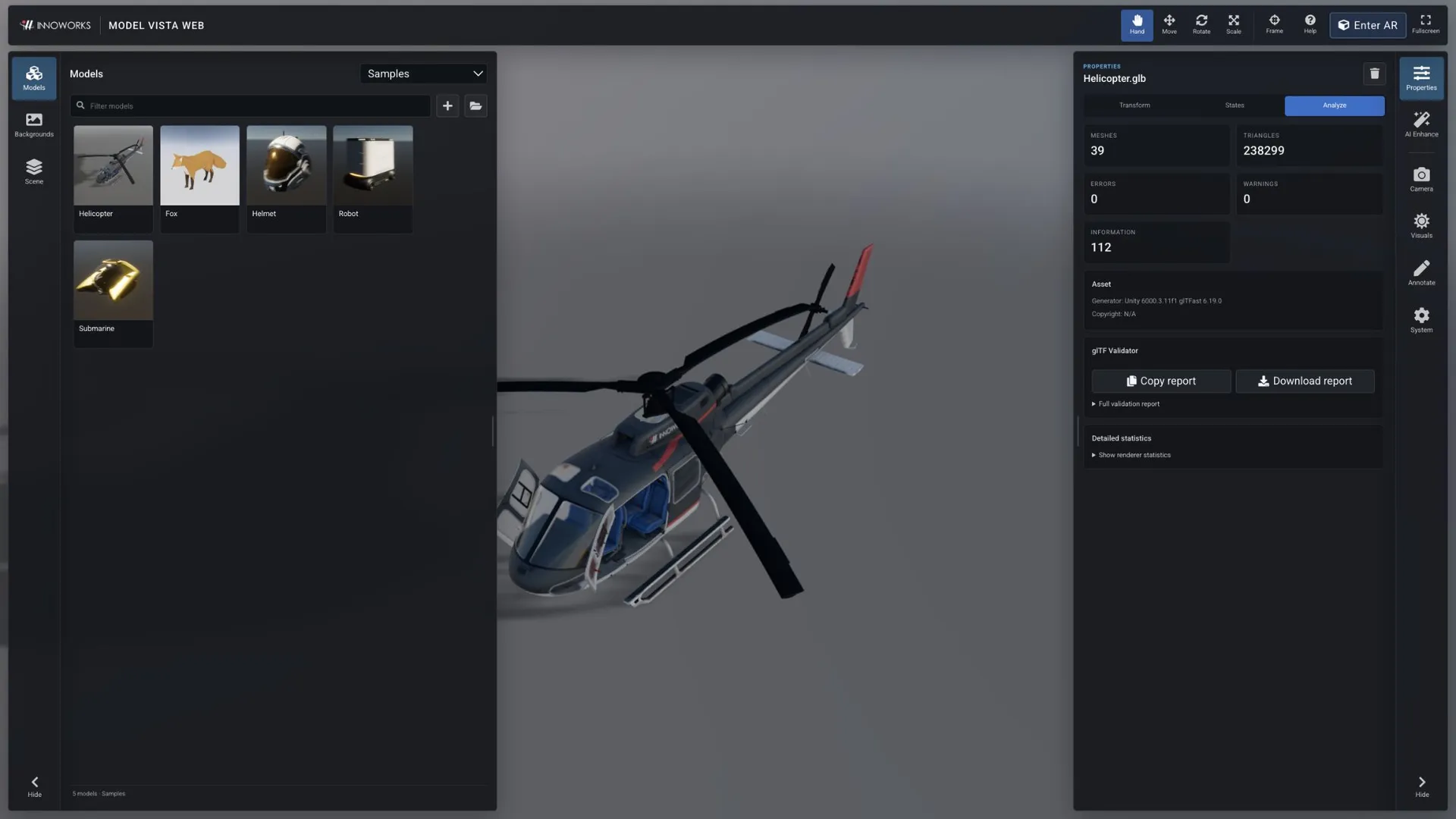
Copy report で Validator JSON をコピーし、Download report で <model-name>.report.json として保存します。Information には対応拡張や通常のアセット詳細が含まれる場合があります。まず Error、次に Warning を優先して確認してください。
