
クイックスタート
Model Vista Web は WebGL 2.0 対応ブラウザーで動作し、デスクトップへのインストールは不要です。
Helicopter で始める
Section titled “Helicopter で始める”- Model Vista Web を開きます。付属の Helicopter が自動的に読み込まれます。読み込みインジケーターが消えるまで待ちます。
- 左側のレールで Models を選択し、サンプルライブラリを開きます。新しいセッションではサイドパネルは閉じた状態で始まります。
- 右側のレールで Properties > Transform を選択し、選択中の
Helicopter.glbを確認します。 - Frame selected を選択するか、
Fキーを押してモデルをビュー内に収めます。 - Properties > States を開きます。Rotors > Spin、All Doors > Open、または Views のオプションを試します。ローターとドアを初期のオプションに戻すには、Stop と Closed を選択します。
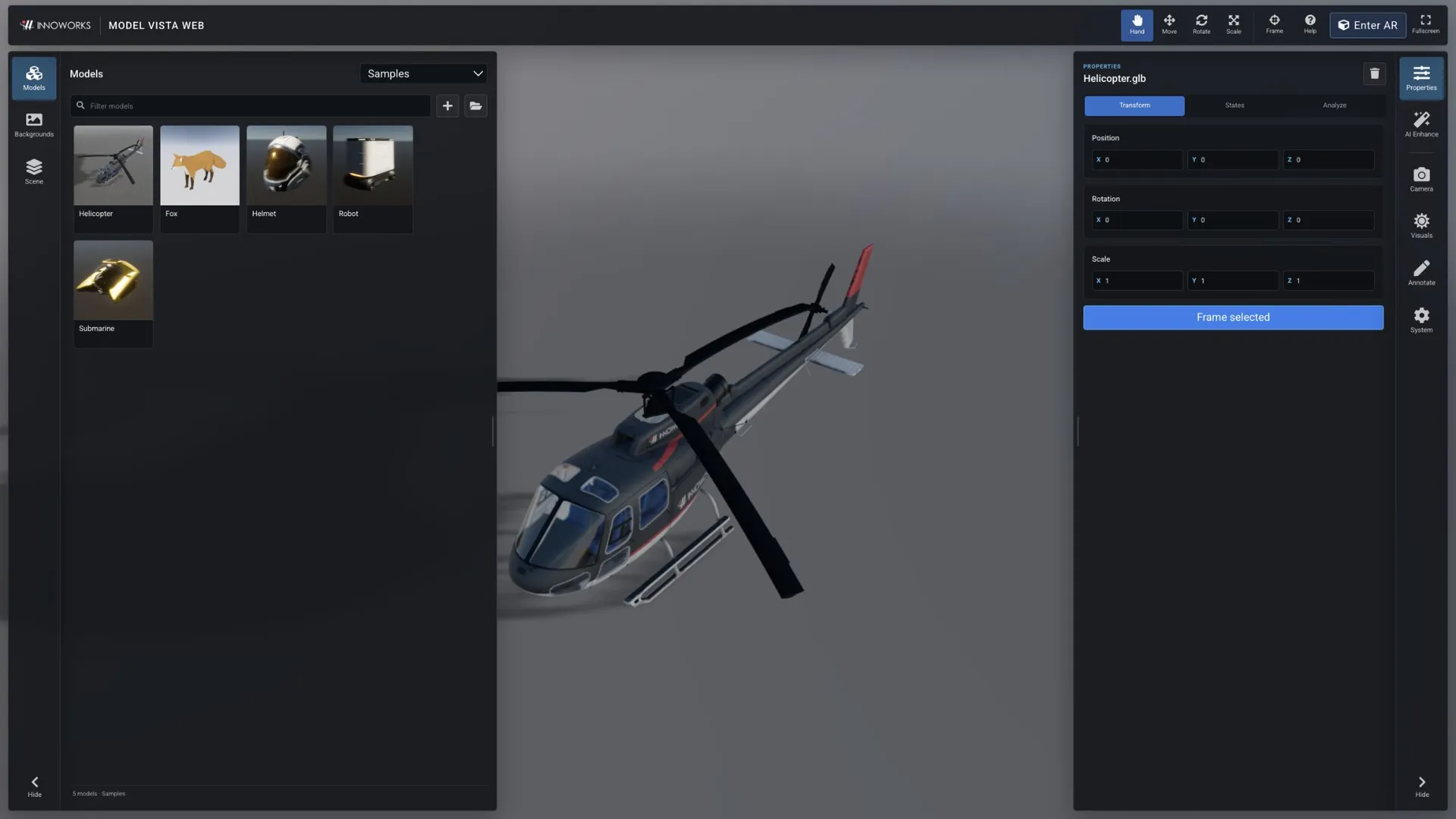
別のサンプルを追加するには、Model library を Samples のままにしてモデルカードを選択します。現在のシーンは置き換わらず、モデルが追加されます。Helicopter を再度選択すると複製が追加されます。読み込んだモデルの選択、フレーム、削除、全消去には Scene を使用します。
モデルが Ground plane と交差する場合は、Properties > Transform > Position Y を調整して地面より上に配置します。プレゼンテーションに適した回転を設定し、再度 Frame selected を選択します。
背景を選択する
Section titled “背景を選択する”- 左側のレールで Backgrounds を選択します。
- Background library を Environments のままにします。
- Helipad Goldenhour などの環境カードを選択します。
- Visuals を開き、Show HDR background、HDR background blur、Environment rotation を調整します。
ビューを操作する
Section titled “ビューを操作する”- ドラッグしてカメラを回転します。
Shiftを押しながらドラッグするか、中ボタンでドラッグしてパンします。- スクロールするか、右ボタンでドラッグしてズームします。
Fキーを押して選択モデルをフレーム内に表示します。
Transform ツールバーでは、ポインターのドラッグが選択モデルに与える作用を切り替えます。Hand は Q、Move は W、Rotate は E、Scale は R キーで選択できます。
Model Vista は INNOWORKS の製品です。