
State Selector サンプル
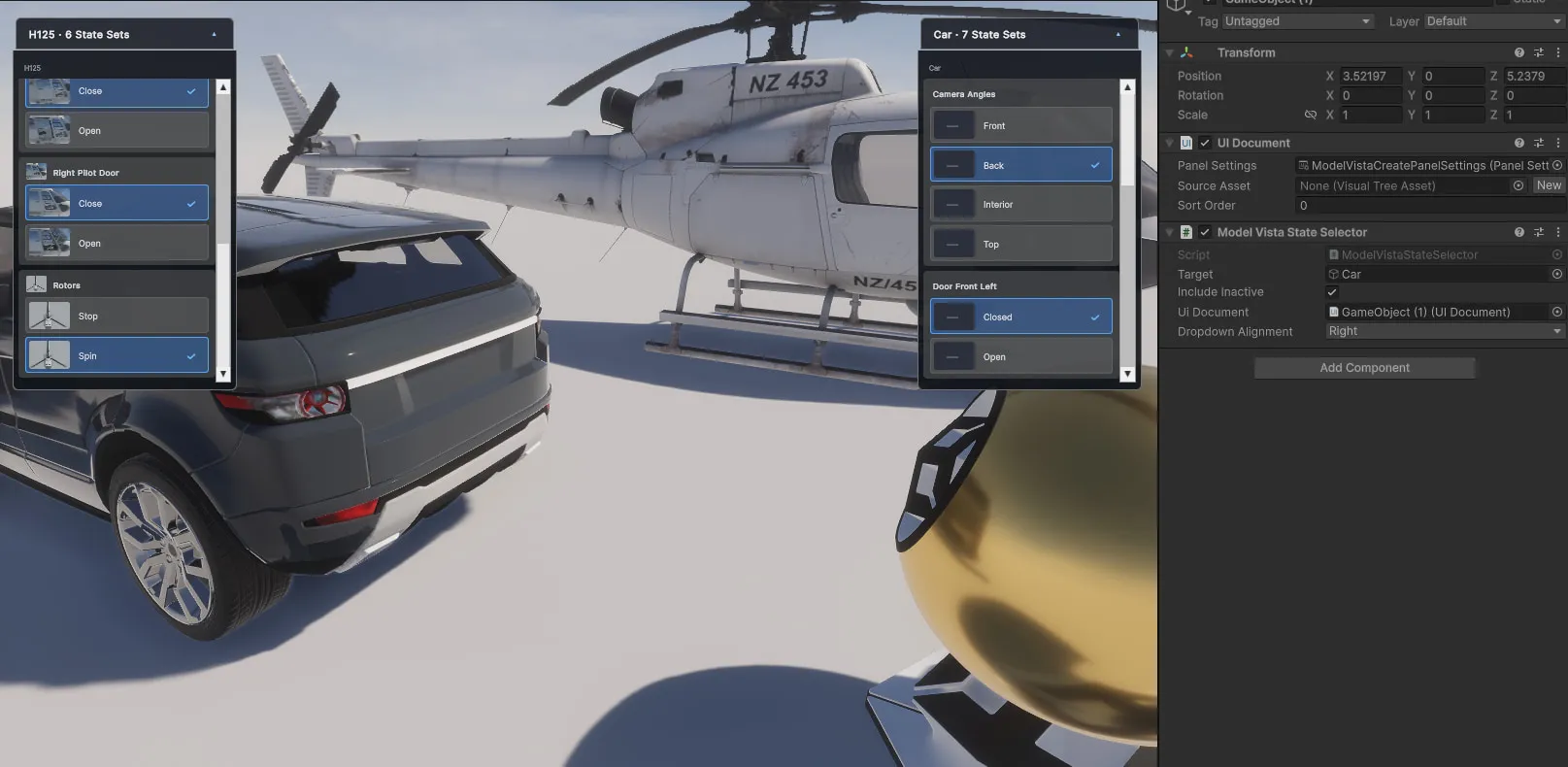
オプションの State Selector サンプルは、再生モードで Model Vista のステートセットを表示し、オプションを選択できるランタイム UI を追加します。セレクターは各 State コンポーネントに設定された名前とサムネイルを使用するため、Model Vista の他のランタイムインターフェースで使用できるものと同じ表示用データをテストできます。
サンプルをインポートする
Section titled “サンプルをインポートする”- Window > Package Management > Package Manager を開きます。
- Model Vista Create を選択します。
- Samples タブを開きます。
- State Selector サンプルの Import を選択します。
セレクターを設定する
Section titled “セレクターを設定する”UI Documentコンポーネントを持つ GameObject を追加するか選択します。UI Documentで、サンプルのModelVistaCreatePanelSettingsアセットを Panel Settings に割り当てます。サンプルが生成するレイアウトを使用する場合、Source Asset は空のままで構いません。Model Vista State Selectorコンポーネントを追加します。- 表示する Model Vista のステートセットを含むルート GameObject を Target に設定します。
- 対象階層内の非アクティブなオブジェクトにある State コンポーネントも使用する場合は、Include Inactive を有効にします。
- UI をホストする
UI Documentコンポーネントを UI Document に割り当てます。 - 画面の空き領域に合わせて、展開したステートセットのコントロールを配置するよう Dropdown Alignment を設定します。
- 再生モードに入り、対象に適用するオプションを選択します。
セレクターのヘッダーには、対象の名前と使用可能なステートセット数が表示されます。ステートセットを展開するとオプションが表示され、現在選択されているオプションにはチェックマークが付きます。
表示内容を設定する
Section titled “表示内容を設定する”ランタイムパネルでは、対象に設定された次の Model Vista State データが使用されます。
- Configurable Name:ステートセットの見出しに使用します。
- Display Name:各オプションのラベルに使用します。
- Thumbnail:ステートセットまたはオプションの任意の画像に使用します。
- UI Visibility:ステートセットをランタイム UI で使用できるかどうかを設定します。
複数のモデルに個別のパネルを表示するには、対象ごとに UI Document と Model Vista State Selector を設定します。Dropdown Alignment と UI Document の Sort Order を使用し、他のランタイム UI と並べてもパネルが読みやすいように配置します。
Model Vista は INNOWORKS の製品です。