カメラ
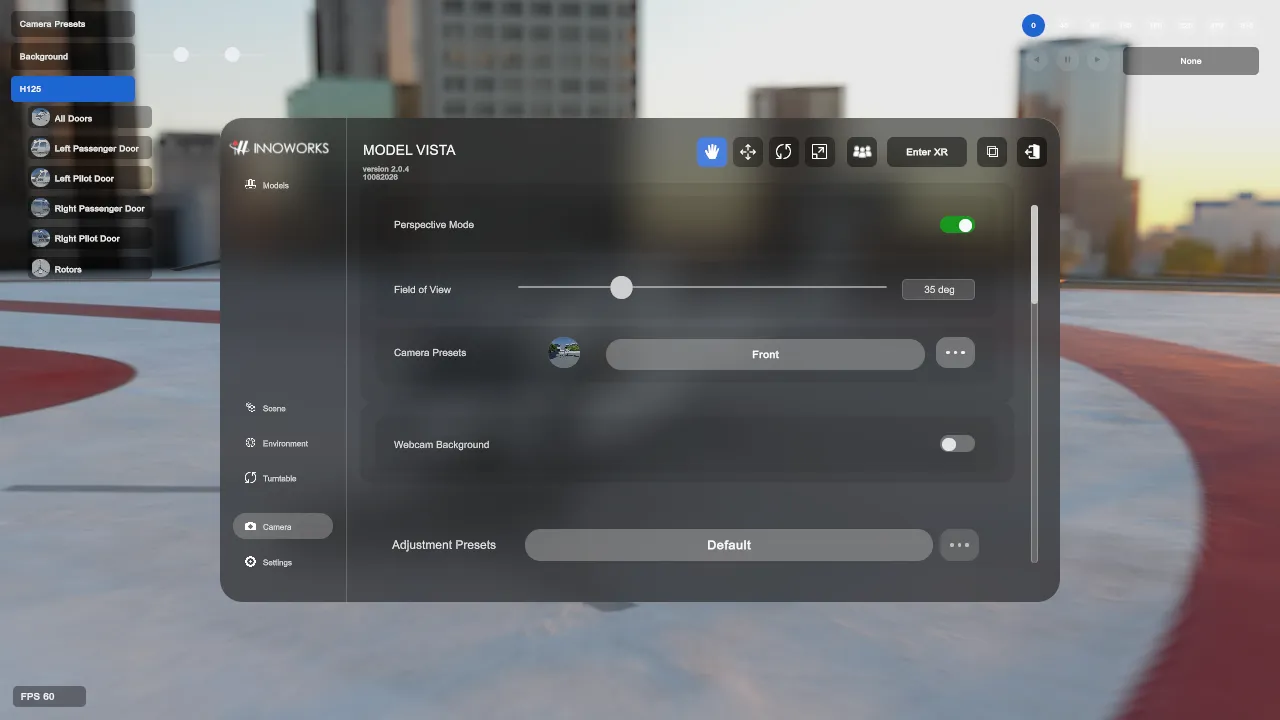
カメラのコントロールでは、デスクトップのレンズ設定、保存済みカメラプリセット、複合現実コントロール、XR アライメントプリセット、画像調整を管理します。デフォルトナビゲーションまたは試験運用インターフェースの右パネルからカメラを開きます。
レンズと複合現実コントロール
Section titled “レンズと複合現実コントロール”- 透視モード:デスクトップカメラの投影を、透視投影と正投影の間で切り替えます。
- 視野角:デスクトップモードで透視レンズの幅を調整します。
- サイズ:デスクトップモードで正投影のサイズを調整します。
- パススルーモード:対応する XR パススルーを有効にします。
- オクルージョンモード:設定で利用可能な場合に、対応する XR オクルージョンを有効にします。
- XR アライメントモード:XR のランタイムコンテンツ用アライメントコントロールを有効にします。
- XR アライメントプリセット:XR アライメントプリセットの選択、保存、名前変更、複製、上書き、削除を行います。
- ライセンスを取得して有効にした Module は、カメラコントロールを追加する場合があります。それらは Module のマニュアルに記載されています。
カメラプリセット
Section titled “カメラプリセット”カメラプリセットには、非 XR のカメラ位置、回転、投影モード、視野角、正投影サイズ、サムネイルパスが保存されます。
- カメラページでデフォルト、カスタム、または保存済みのカメラプリセットを選択します。
- オプションダイアログでは、利用可能な場合に、変更の保存、現在のビューを新規プリセットとして保存、名前変更、複製、上書き、削除を行えます。
- プレゼンテーションのカメラプリセットコントロールを表示設定を使用すると、ブラウザパネル全体を開かずに、非 XR のコンパクトなカメラプリセットボタンを表示できます。
ドキュメントで繰り返し使用するビューを保存するには、次の手順を実行します。
- モデルを画面内に収め、必要に応じて Perspective Mode、Field of View、または Size を設定します。
- Camera Presets の横にあるオプションボタンを選択します。
- プリセット名を入力し、Save as New を選択します。
- 保存したプリセットを選択し、プレビュー画像を置き換える場合は Generate Thumbnail を使用します。
- 選択中のプリセットのビューを変更した後、Save Changes を使用して上書きします。
カメラ調整プリセット
Section titled “カメラ調整プリセット”調整プリセットには、ホワイトバランス、カラーカーブ、カラーホイール、露出、露出補正、ブルーム、被写界深度などのカメラ画像設定が保存されます。
- デフォルトではオプションボタンが無効です。
- カスタムでは、オプションダイアログから現在の値を新しいプリセットとして保存できます。
- 保存済みプリセットは、名前変更、現在値による上書き、複製、削除が可能です。
被写界深度は、対応するデスクトップ HDRP ビルドで利用できます。XR モードでは利用できません。
- 有効で HDRP の被写界深度オーバーライドを切り替えます。
- 品質で対応する HDRP 品質レベルを選択します。
- 近距離範囲の開始/終了と遠距離範囲の開始/終了で手動フォーカス範囲を制御します。
- Auto Focus は、有効なフォーカス範囲をデスクトップカメラのナビゲーションフォーカスに合わせて移動します。
- XR に切り替えると、被写界深度コントロールは自動的に無効または非表示になります。
Auto Focus を使用する
Section titled “Auto Focus を使用する”- Depth Of Field で Enabled を有効にします。
- Near Range Start/End と Far Range Start/End を設定し、鮮明領域の幅と遷移範囲を定義します。
- Auto Focus を有効にします。
- モデルまたは背景上の点をクリックし、カメラのナビゲーションフォーカスに設定します。
Model Vista は、既存のフォーカス範囲をナビゲーションフォーカスの位置へ滑らかに移動します。Auto Focus を有効にした時点でフォーカスがない場合は、画面中央またはカメラ前方にフォーカスを設定します。対象を変更するには、別の見えている点をクリックします。カメラの後方、またはカメラのニアクリップ面より近い点は使用できません。
Auto Focus が有効な間、手動範囲コントロールは読み取り専用です。正確な範囲値を入力する前に Auto Focus を無効にしてください。手動範囲を編集した場合も、入力値が直ちに置き換えられないよう Auto Focus が無効になります。
カメラ調整プリセットには、Auto Focus の状態と 4 つのフォーカス範囲値が含まれます。プリセットを選択すると、フォーカス範囲とナビゲーションフォーカスへの追従状態を復元できます。現在の Auto Focus 設定は、カメラ品質設定にも保存されます。
対象が鮮明にならない場合は、Enabled と Auto Focus の両方が有効であることを確認し、Near Range End と Far Range Start の間隔を広げ、アクティブなシーンに HDRP の Depth Of Field オーバーライドがあることを確認します。
露出、ブルーム、ホワイトバランス、カラーカーブ、カラーホイール
Section titled “露出、ブルーム、ホワイトバランス、カラーカーブ、カラーホイール”- 自動露出で自動露出を切り替えます。
- 露出は、自動露出がオフの場合の手動露出を制御します。
- 最小値と最大値で自動露出の範囲を制限します。
- 露出補正は、HDRP の露出補正値を
-10 EVから20 EVの範囲で調整します。 - ブルーム量は、アクティブなプロファイルが対応している場合に HDRP のブルーム強度を制御します。
- ホワイトバランスでは色温度と色合いを制御します。
- カラーカーブでは、マスター、赤、緑、青のカーブエディターを開きます。
- アクティブなプロファイルが対応する場合、カラーホイールでシャドウ/中間調/ハイライトおよびリフト/ガンマ/ゲインを調整できます。
カラー調整ボリューム
Section titled “カラー調整ボリューム”カラー調整ボリュームは、設定済みのボリュームボックス内で、名前付きのカメラ調整プリセットを適用します。
- セットアップボックスを表示を有効にして、ボリュームの配置とサイズを確認します。
- 各ボリュームは有効/無効を切り替え、位置とスケールを調整して、保存済みの調整プリセットを割り当てられます。
- ボリュームを適用するには、カメラが有効なボリューム内にある必要があります。