
トラブルシューティング
XR モードが開始しない
Section titled “XR モードが開始しない”- XR を開始する前に、ヘッドセットのランタイムが利用可能であることを確認します。
- プラットフォームが必要な XR 機能に対応していることを確認します。
- ランタイムを利用できない場合は、デスクトップモードを使用します。
パススルー、ハンドトラッキング、オクルージョンが表示されない
Section titled “パススルー、ハンドトラッキング、オクルージョンが表示されない”- プラットフォームがその機能に対応していることを確認します。
- アプリに必要な権限が付与されていることを確認します。
- Meta Horizon Link デスクトップアプリの開発者タブで、開発者ランタイム機能と Meta Horizon Link 経由のパススルーを有効にします。
- ハンドトラッキングを使用する場合は、ヘッドセットでハンドトラッキングが有効であることを確認します。
- カメラページの複合現実セクションで、機能の利用可否を確認します。
RTX 5090 搭載環境でモデルの周囲に黒い輪郭が表示される
Section titled “RTX 5090 搭載環境でモデルの周囲に黒い輪郭が表示される”Windows 版 Model Vista で Meta Horizon Link 経由の Quest 3 パススルーを使用すると、一部の RTX 5090 搭載環境で CG モデルの周囲に黒い輪郭が表示され続けることがあります。この問題は、有線の Link と Air Link の両方で発生することがあります。
問題が発生した環境では、次の回避策で改善されています。
C:Program FilesMeta HorizonSupportoculus-diagnosticsにあるOculusDebugTool.exeを開きます。- Oculus Link の Video Codec を H.264 に設定します。
- Link を切断して再接続し、Model Vista の使用を再開します。
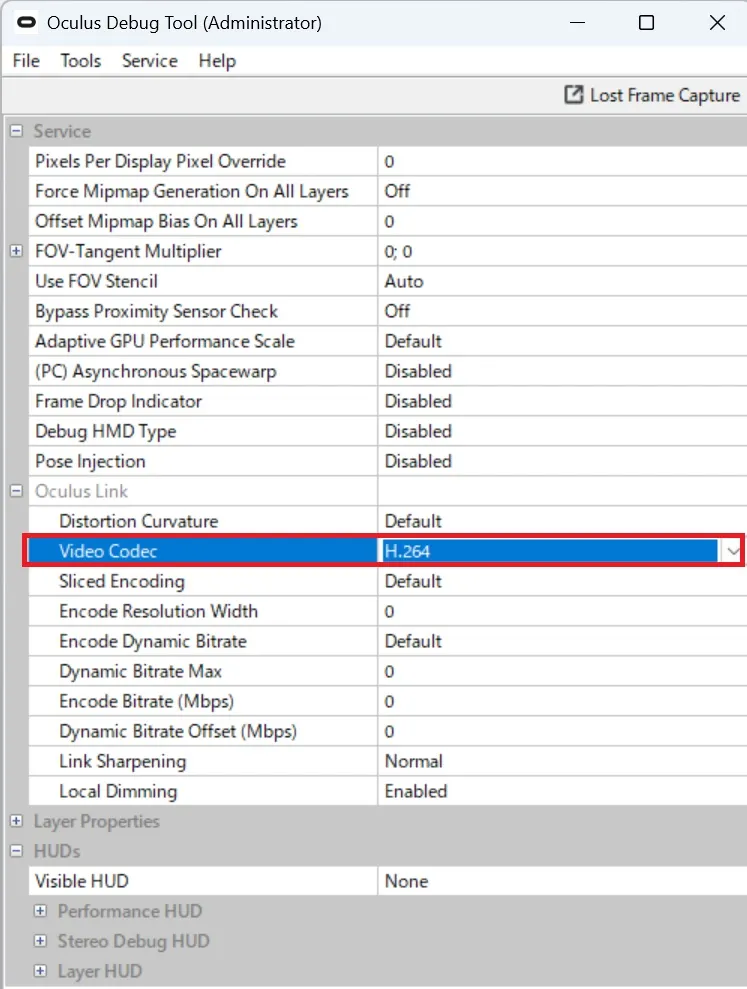
Model Vista のレンダリング設定を変更する必要はありません。通常、コーデックの設定は PC を再起動しても保持されます。最初の再起動後に Oculus Debug Tool を開き直し、Video Codec が H.264 のままであることを確認してください。
複合現実シャドウが誤った面に表示される
Section titled “複合現実シャドウが誤った面に表示される”- Quest Link/Meta Horizon Link で、Meta Horizon Link 経由の空間データを確認します。
- この設定が有効な場合、Horizon Space Setup で検出した面に複合現実シャドウが表示されます。
- この設定が無効な場合、複合現実シャドウは XR の床の高さに表示されます。
- 設定 > XR パススルー > パススルーシャドウの不透明度で、シャドウの不透明度を調整します。
- シャドウが高すぎる、低すぎる、または予期しない平面に表示される場合は、XR アライメントやアプリのシャドウ設定を変更する前に、この設定を確認します。
カラー調整ボリュームが適用されない
Section titled “カラー調整ボリュームが適用されない”- カメラが有効なボリュームボックス内にあることを確認します。
- ボリュームに目的のカメラ調整プリセットが設定されていることを確認します。
- カメラ > カラー調整ボリューム(詳細)のセットアップボックスを表示を有効にして、配置とサイズを確認します。
- 保存済みの調整プリセットを削除した場合は、ボリュームがデフォルトに戻っていないか確認します。
パストレーシング、HDR 出力、被写界深度が表示されない
Section titled “パストレーシング、HDR 出力、被写界深度が表示されない”- パストレーシングと被写界深度は、デスクトップモードでのみ、かつアクティブな HDRP ボリューム/プロファイルに対応するオーバーライドがある場合に表示されます。
- パストレーシングと HDR 出力は現在同時には使用できません。パストレーシングを有効にすると HDR 出力が無効になります。
- XR モード中、被写界深度は非表示または無効になります。
Web リモートが開始しない
Section titled “Web リモートが開始しない”- 設定 > Web リモート > 有効がオンになっていることを確認します。
- デスクトップモードが有効であることを確認します。XR モード中は Web リモート設定が無効になります。
- 設定したポートが
1から65535の範囲内で、他のプロセスに使用されていないことを確認します。 - ポートを変更する前に Web リモートを停止します。
- シーンに Exposer サーバーがない場合、Web リモートを開始できません。
マルチユーザールームが表示されない、または接続できない
Section titled “マルチユーザールームが表示されない、または接続できない”- すべてのマシンが同じローカルネットワーク上にあることを確認します。
- 選択したポート(デフォルトは
7777)がファイアウォールで許可されていることを確認します。 - 自動ルーム検出を使用する場合は、UDP 検出ポート
47777が許可されていることを確認します。 - 検出でローカルルームが見つからない場合は、IP で参加を使用します。
- 別のルームを作成または参加する前に切断します。
背景のサムネイルが表示されない
Section titled “背景のサムネイルが表示されない”- HDR 背景では、サイドカー画像が
.hdrファイルと同じベースファイル名で、.jpg形式であることを確認します。 - GLB 背景では、GLB にサムネイルデータが埋め込まれているか、同じ名前の
.jpg/.pngサイドカーファイルがあることを確認します。 - サムネイルファイルを追加した後、更新を選択します。
Module のコントロールが表示されない
Section titled “Module のコントロールが表示されない”- 設定 > ライセンスを開き、インストールがライセンス認証済みで、その Module がこのアプリで有効になっていることを確認します。
- ライセンスがない、ユーザーが無効にしている、またはライセンス状態を更新中の場合、Module のタブとコントロールは表示されません。
- ライセンス状態の更新後もコントロールが表示されない場合は、ライセンス変更後にアプリを再起動します。
工場出荷時のデフォルト設定に戻す方法
Section titled “工場出荷時のデフォルト設定に戻す方法”設定ファイルを削除すると、カスタマイズした設定がすべて削除されます。後で復元する可能性がある場合は、先にファイルをバックアップしてください。
- 設定を開き、設定フォルダーを選択してランタイムのユーザー設定フォルダーを開きます。
- Model Vista を終了します。
- 設定フォルダー内のすべての
.jsonファイルを削除します。 - Model Vista を再度開きます。アプリによってデフォルトから設定ファイルが再作成されます。
デフォルト設定が適用されない
Section titled “デフォルト設定が適用されない”- デフォルトの初期ファイルは、対応するユーザー設定ファイルがまだない場合にのみコピーされます。
- ユーザーの
Settingsフォルダーにある既存ファイルは、{AppRoot}/DefaultSettingsより優先されます。 - デフォルトから再初期化するには、対応するユーザー設定ファイルをバックアップして削除または名前変更し、アプリを再起動します。
- デフォルトファイルが
{AppRoot}/DefaultSettingsの直下にあり、対応する正確なファイル名を使用していることを確認します。
設定が予期せず元に戻る、またはアップグレードされる
Section titled “設定が予期せず元に戻る、またはアップグレードされる”- 新しいフィールドが導入されると、アプリは古い設定ファイルをアップグレードします。
- 無効または欠落したフィールドはデフォルト値に戻ります。
- 一部の設定は、アプリ、カメラ、プリセット、ライブラリ、背景、グラフィックススナップショット、サイドカー、Module の JSON ファイルに分かれています。変更したコントロールに対応するファイルを確認します。
- JSON ファイルを手動で編集する前にバックアップします。
Model Vista は INNOWORKS の製品です。