
設定
設定ページには、アプリケーション全体のコントロールとユーティリティがあります。試験運用インターフェースでは、視覚関連のカテゴリはビジュアルに、その他のカテゴリはシステムに表示されます。
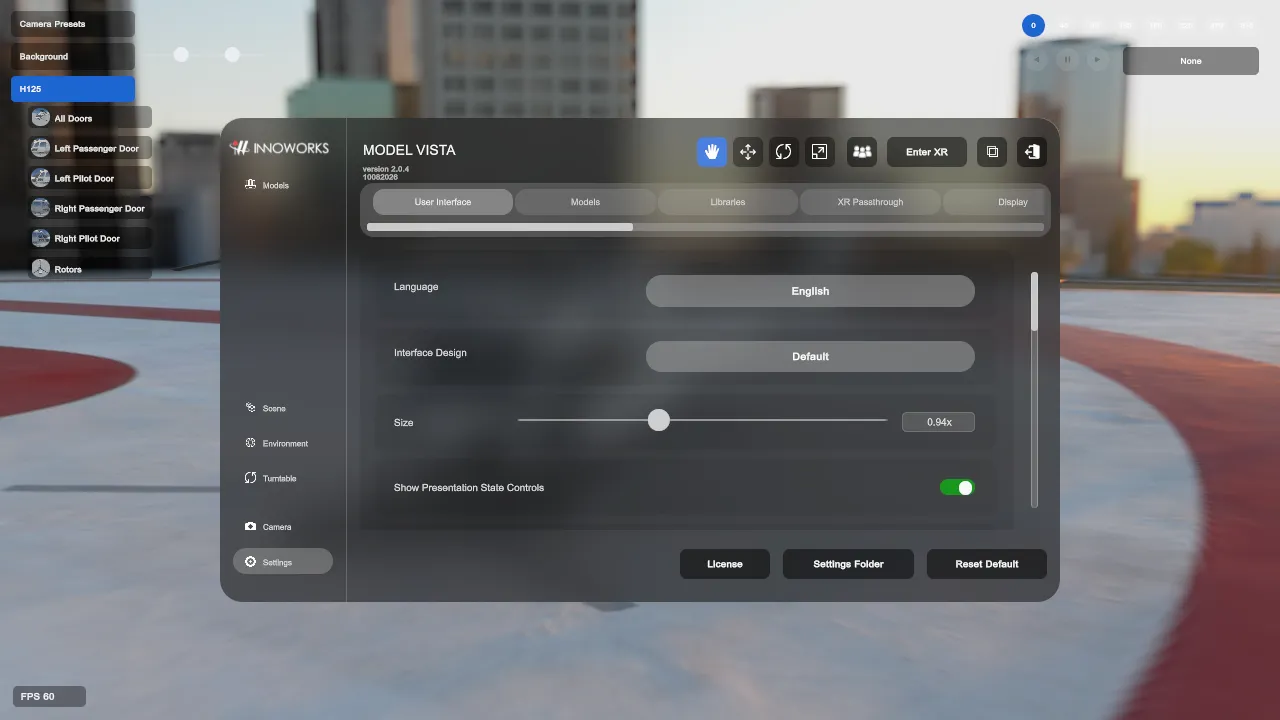
ユーザーインターフェース
Section titled “ユーザーインターフェース”- 言語では、翻訳がある UI テキストの言語を変更します。
- インターフェースデザインでは、デフォルトレイアウトと試験運用レイアウトを切り替えます。
- サイズでは、デスクトップインターフェースのスケールを調整します。
- プレゼンテーションの状態コントロールを表示では、表示可能な状態オプションがある場合に、選択したモデルのコンパクトな非 XR 状態コントロールを表示します。
- プレゼンテーションの背景コントロールを表示では、背景セレクターと太陽スライダーを含む、コンパクトな非 XR 背景コントロールを表示します。
- プレゼンテーションのカメラプリセットコントロールを表示では、コンパクトな非 XR カメラプリセットコントロールを表示します。
- プレゼンテーション FPS オーバーレイを表示では、プレゼンテーションオーバーレイにパフォーマンス情報を表示します。
- 調整あり/なしの非 XR および XR 移動速度コントロールでは、それぞれのモードのナビゲーション速度を設定します。
- デフォルトでスケールをロックでは、新しく読み込んだ操作可能なモデルのスケール軸を、最初からロックするかどうかを設定します。
- モデル配置コントロールでは、インポートまたは開いたモデルのデフォルト配置動作を設定します。
XR パススルー
Section titled “XR パススルー”- 利用可能な場合は空間データを使用では、対応ランタイムの空間平面/アンカーデータを、アライメントと複合現実シャドウの安定化に使用できます。
- パススルーシャドウの不透明度では、フォールバックの複合現実シャドウの不透明度を調整します。
- パススルーモードでハンドメッシュを表示では、対応している場合にハンドメッシュの表示を制御します。
XR パススルー設定は、対応ランタイムでのみ表示されます。
ディスプレイとグラフィックス
Section titled “ディスプレイとグラフィックス”- ディスプレイ設定では、ディスプレイの選択、解像度、全画面/ウィンドウモード、垂直同期、フレームレート上限を制御します。
- グラフィックス設定には、アクティブな HDRP 構成が対応している場合に、レイトレーシング、パストレーシング、スクリーンスペースグローバルイルミネーション、スクリーンスペース反射、再帰レンダリングが含まれます。
- アンチエイリアシング設定には、カメラのアンチエイリアシング、および対応するアップスケーリング、動的解像度、フレーム生成のオプションが含まれます。
- HDR 出力コントロールでは、対応ディスプレイの HDR 表示を設定します。
- パストレーシングと HDR 出力は現在同時には使用できません。パストレーシングを有効にすると HDR 出力が無効になります。
XR ではディスプレイコントロールを使用できません。Quest スタンドアロンビルドでは、アンチエイリアシングと HDR 出力の設定は表示されません。
アップスケーリングとフレーム生成
Section titled “アップスケーリングとフレーム生成”アンチエイリアシングカテゴリでは、対応する Windows HDRP ビルドで高度なアップスケーリングを使用できます。
高度なアップスケーリング
Section titled “高度なアップスケーリング”- 高度なアップスケーリングを有効にするでは、ハードウェアが対応する時間的アップスケーリングのオン/オフを切り替えます。オフまたは利用不可の場合は、選択したアンチエイリアシングモードが代わりに使用されます。
- アップスケーリング技術では、自動、NVIDIA DLSS 4、AMD FSR 4、AMD FSR 3を選択できます。
- 自動は、ハードウェア対応状況に応じて NVIDIA DLSS 4、AMD FSR 4、AMD FSR 3 の順に試します。DLSS 4 には対応する NVIDIA GPU、FSR 4 には対応する AMD GPU が必要です。FSR 3 は、対応する環境で互換性フォールバックとしても使用されます。
- 明示的に選択した技術が利用できない場合、Model Vista は別の対応プロバイダーを試します。実際に使用中のプロバイダーとフォールバックの有無は、アクティブな技術で確認します。
- カスタムアップスケーリング品質を使用では、Native AA、Ultra Quality、Quality、Balanced、Performance、Ultra Performanceを選択できます。カスタム品質を無効にすると、Qualityが使用されます。
- NVIDIA DLSS 4 で Native AA または Ultra Quality を選択した場合、現在のプロバイダーではこれらのモードを安定して使用できないため、Qualityが使用されます。
- アップスケーリングのシャープ化では、アップスケーリング後に追加のシャープ化を適用します。パススルー画像のアルファを維持するため、XR パススルー中は一時的に停止します。
- XR でアップスケーリングを無効にするはデフォルトで有効です。オフにすると、対応システムの XR で試験運用の高度なアップスケーリングを使用できます。
フレーム生成
Section titled “フレーム生成”- フレーム生成を有効にするは、AMD ハードウェア上で Direct3D 11 または Direct3D 12 を使用する、対応 Windows x64 HDRP スタンドアロンビルドで利用できます。
- 現在の実装では AMD FSR 4 Frame Generation を使用し、自動的に FSR 3 へフォールバックします。
- XR の実行中はフレーム生成を使用できません。
- フレーム生成の実行中、Model Vista は垂直同期を一時的にオフにし、フレーム生成を無効にしたときに以前の設定へ戻します。
- アクティブな技術では、アップスケーリングとフレーム生成がオフ、開始中、有効、フォールバック使用中、または利用不可のいずれかを表示します。
Web リモート
Section titled “Web リモート”- 有効では、ブラウザベースのリモート操作に使用する Exposer REST サーバーを開始または停止します。
- ポートでは TCP ポートを設定します。デフォルトは
8730で、有効な値は1から65535です。 - ポートを変更する前に Web リモートを停止してください。
- XR モード中は Web リモート設定が無効になります。
マルチユーザー
Section titled “マルチユーザー”- マルチユーザールームで使用するローカルの表示名と色を設定します。
- モデルと背景のライブラリソースを編集します。
- ローカルまたは Unity Cloud ストレージを選択し、必要に応じて Streaming Assets とサブフォルダー検索を設定します。
- 編集内容を確定するには変更を保存、未保存の編集を破棄するには元に戻すを使用します。
ライセンスダイアログ
Section titled “ライセンスダイアログ”設定 > ライセンスでは、Module の利用権限の確認、このアプリでのライセンス制 Module の有効/無効の切り替え、サポート用の Machine ID のコピーを行います。Module をライセンス認証して有効にすると、独自の設定カテゴリが追加される場合があります。
ユーティリティ
Section titled “ユーティリティ”- 設定フォルダーでは、ランタイムのユーザー設定ディレクトリを開きます。
- デフォルトをリセットでは、確認後に選択中の設定カテゴリを起動時のデフォルト値へ戻します。
- ライブラリのデフォルトをリセットでは、モデルや背景ファイルを削除せず、インストール済みのデフォルトライブラリエントリを復元します。
Model Vista は INNOWORKS の製品です。