
デスクトップモードと XR モード
デスクトップモード
Section titled “デスクトップモード”デスクトップモードはデフォルトのモードです。
Escを押すと、UI パネルの表示/非表示を切り替えます。Oを押すか、カメラ > 透視モードを使用して、透視投影と正投影を切り替えます。- 透視投影モードでは、カメラ > 視野角を調整します。
- 正投影モードでは、カメラ > サイズを調整します。
Shiftを押しながらマウスホイールを操作すると、ズームを微調整できます。Fを押すと、選択したモデルまたはシーンオブジェクトまでカメラが移動します。- シーンで読み込んだモデルを選択すると、そのモデルが選択状態になり、デスクトップカメラがモデルまで移動します。
- トップバーのボタンまたは
Q/W/E/Rを使用して、ハンド、移動、回転、スケールの操作を選択します。 - デスクトップモードでは、表示中のブラウザパネル上でカメラ/モデル入力がブロックされますが、透明な画面端ではシーンを操作できます。
Alt + 左クリックはカメラの周回操作用です。Ctrl + 左クリックと中クリックは、カメラの移動/ナビゲーション操作用です。- 対応するランタイム設定の変更は、
Ctrl+Z、Ctrl+Y、Ctrl+Shift+Zで元に戻す/やり直すことができます。
XR モード
Section titled “XR モード”XR モードはXR に入るから開始します。
- XR を終了または
Shift+Escを使用して XR モードを終了します。 - XR モード中に
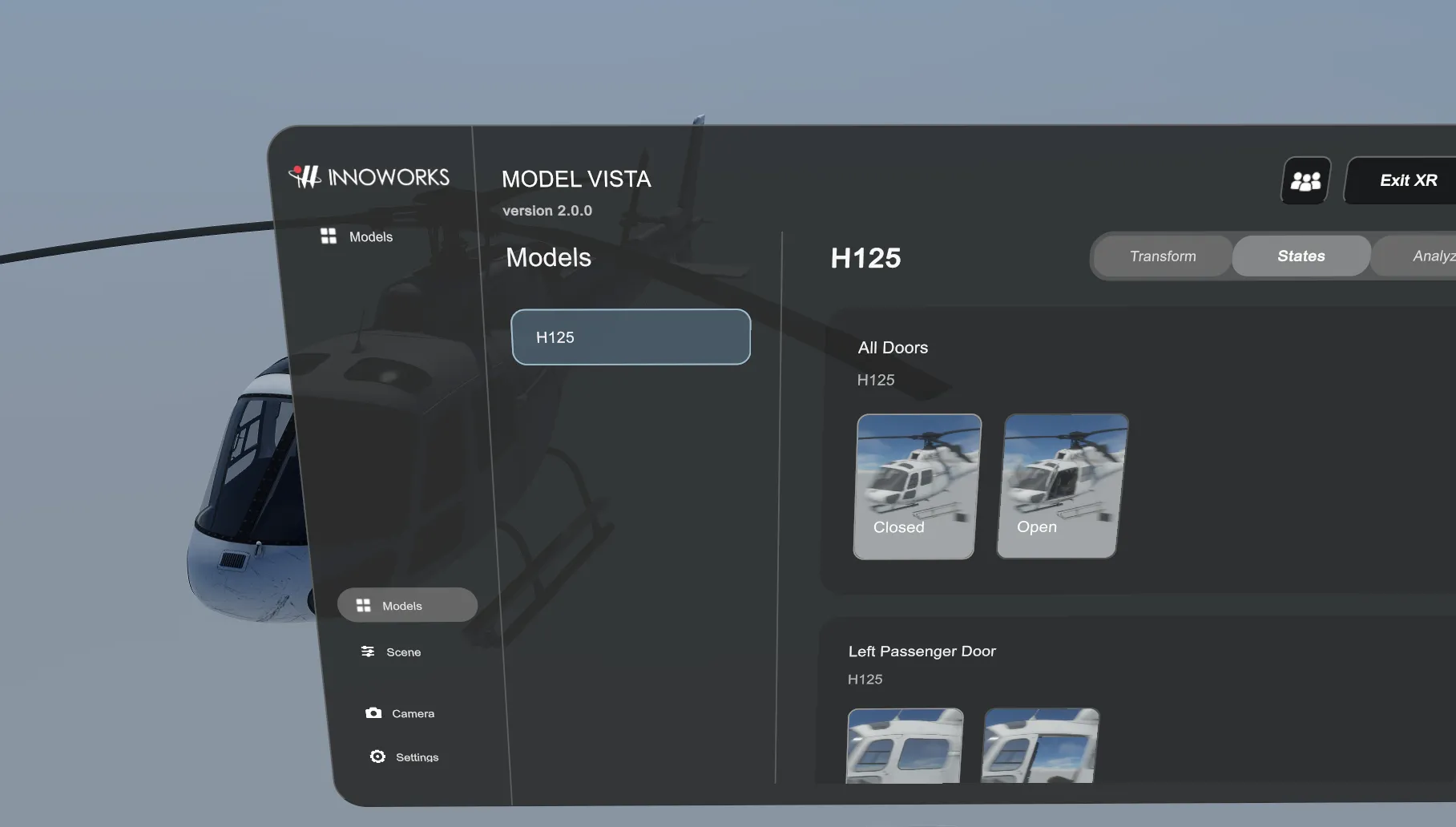
Escを押すと、UI パネルの表示/非表示を切り替えます。 - 右コントローラーのスティッククリックで、フローティングブラウザメニューの表示/非表示を切り替えます。
- 操作可能な読み込み済みモデルでは、XR でのグラブと両手によるスケーリングを使用できます。
- 背景 GLB は視覚的な背景アセットであり、モデル操作には対応していません。
- XR では、どちらのコントローラーもペンとして使用できます。Meta/Quest Touch コントローラーでは、右コントローラーの A または左コントローラーの X を押したままコントローラー先端を動かして描画し、ボタンを離してストロークを終了します。
- 右コントローラーの B または左コントローラーの Y を押すと、直前のローカルストロークを削除します。
- パススルーとオクルージョンのオプションは、使用中のプラットフォーム/ランタイムが対応する場合にのみ表示されます。
- 利用可能な場合は空間データを使用が有効でも、ランタイムから必要な空間平面またはアンカーを取得できない場合、XR 空間データを利用できませんダイアログが表示されることがあります。今後表示しないを選択すると、以降の警告を抑制します。
- 空間データを利用できない場合、その XR セッションではシーン原点のアライメントとフォールバックのパススルーシャドウが使用されます。
- パストレーシングと被写界深度はデスクトップ専用で、XR モード中は非表示または無効になります。
- XR でアップスケーリングを無効にするはデフォルトで有効です。そのため、対応システムで試験運用の XR オプションを意図的に有効にしない限り、XR モードでは高度なアップスケーリングではなく、選択したカメラのアンチエイリアシングモードが使用されます。
Model Vista は INNOWORKS の製品です。