
モデルライブラリ
Model Vista は、Settings/ModelVistaLibraries.json からモデルおよび背景のソースを読み込みます。ユーザーファイルがない場合は、DefaultSettings/ModelVistaLibraries.json から初期ファイルを作成できます。
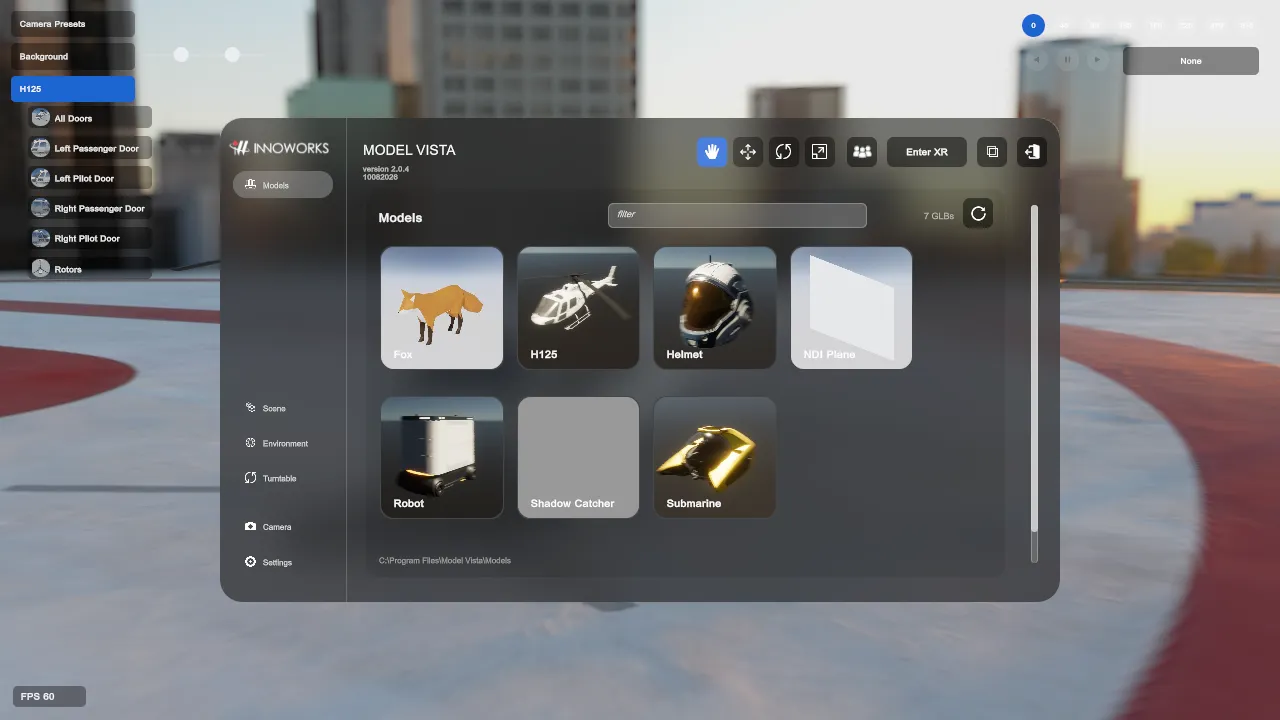
モデルを参照して読み込む
Section titled “モデルを参照して読み込む”- モデルライブラリを開きます。
- デフォルトインターフェースでは、ナビゲーションから設定済みのライブラリ名を選択します。
- 試験運用インターフェースでは、モデルを選択し、ライブラリセレクターからソースを選択します。
- GLB タイルを選択します。
- 確認ダイアログでソースファイル名を確認し、モデルを読み込むを選択します。
- 進捗ダイアログが完了するまで待ちます。
標準のモデル読み込みでは、最初にボックス型の操作用コライダーが作成されます。詳細なコライダーを生成するには、読み込んだモデルを選択してトランスフォームを開き、複雑なコライダーを作成を選択します。もう一度選択するとボックスコライダーに戻ります。
ライブラリを設定する
Section titled “ライブラリを設定する”設定 > ライブラリを開き、モデルライブラリと背景ライブラリを編集します。
- モデルの場所を追加または背景の場所を追加を選択して行を追加します。
- ファイルシステム上のソースには、ストレージをローカルに設定し、場所を入力または参照します。
- Asset Manager のソースには、ストレージを Unity Cloud に設定します。サインインして、現在のアカウントで利用可能な組織、プロジェクト、コレクションまたはフォルダーを選択します。
- インストール済みアプリケーションのコンテンツを基準に場所を解決する場合は、Streaming Assets を有効にします。
- 入れ子になったフォルダーを含める場合は、サブフォルダー検索を有効にします。
- 変更を保存を選択して、編集内容を検証して保存します。無効なローカルの場所は拒否されます。
- 未保存の編集を破棄するには、元に戻すを選択します。
- インストール済みのサンプルライブラリエントリを復元する必要がある場合は、サンプルを復元を選択します。
ライブラリの編集を保存せずに別ページへ移動すると、保存または破棄を求められます。ページを閉じるだけでは保存されません。
ライブラリを更新する
Section titled “ライブラリを更新する”モデルファイル、背景ファイル、またはサムネイルのサイドカーファイルを追加、削除、更新した後は、更新を使用します。Model Vista がコンテンツを読み込み中、コライダーを生成中、または XR モードを切り替え中の場合、更新は使用できません。
背景 GLB
Section titled “背景 GLB”環境/背景用の GLB は、モデルライブラリではなく、設定済みの背景ライブラリに配置します。
- デフォルトインターフェースでは、環境から参照します。
- 試験運用インターフェースでは、背景から参照します。
- 背景 GLB を選択すると、現在の背景 GLB が置き換わり、モデル操作とコライダー生成はスキップされます。
- モデルライブラリ内の GLB は通常のモデルとして扱われ、ファイル名のサフィックスによって動作は変わりません。
Model Vista は INNOWORKS の製品です。