
インターフェースの概要
Model Vista には 2 種類のインターフェースデザインがあります。どちらも同じシーン、設定、トップバー、ダイアログ、保存データを使用しますが、ナビゲーションとプロパティの配置が異なります。
インターフェースデザインを選択する
Section titled “インターフェースデザインを選択する”設定 > ユーザーインターフェース > インターフェースデザインを開き、デフォルトまたは試験運用を選択します。選択内容は次回起動時にも使用されます。
デフォルトインターフェース
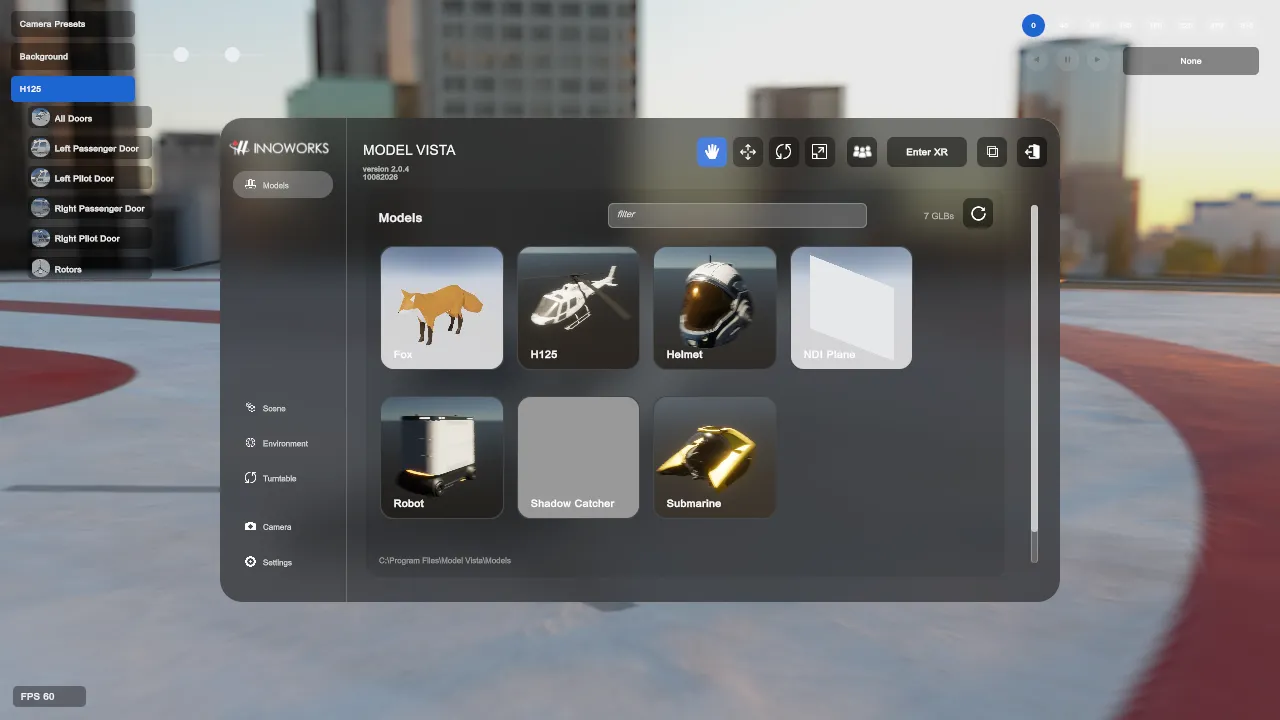
Section titled “デフォルトインターフェース”デフォルトインターフェースは、1 つのナビゲーションパネルと中央の作業エリアで構成されます。
- 設定済みの各モデルライブラリが、名前でナビゲーションに表示されます。ライブラリを選択して GLB ファイルを参照し、読み込みます。
- シーンには読み込んだモデルが一覧表示され、選択したモデルのトランスフォーム、状態、解析タブを使用できます。
- 環境では、プロシージャル、HDRI、または GLB の背景を選択し、その設定を使用できます。
- カメラには、レンズ、カメラプリセット、XR アライメント、画像調整のコントロールがあります。
- 設定には、アプリケーション全体の設定とユーティリティ操作があります。
試験運用インターフェース
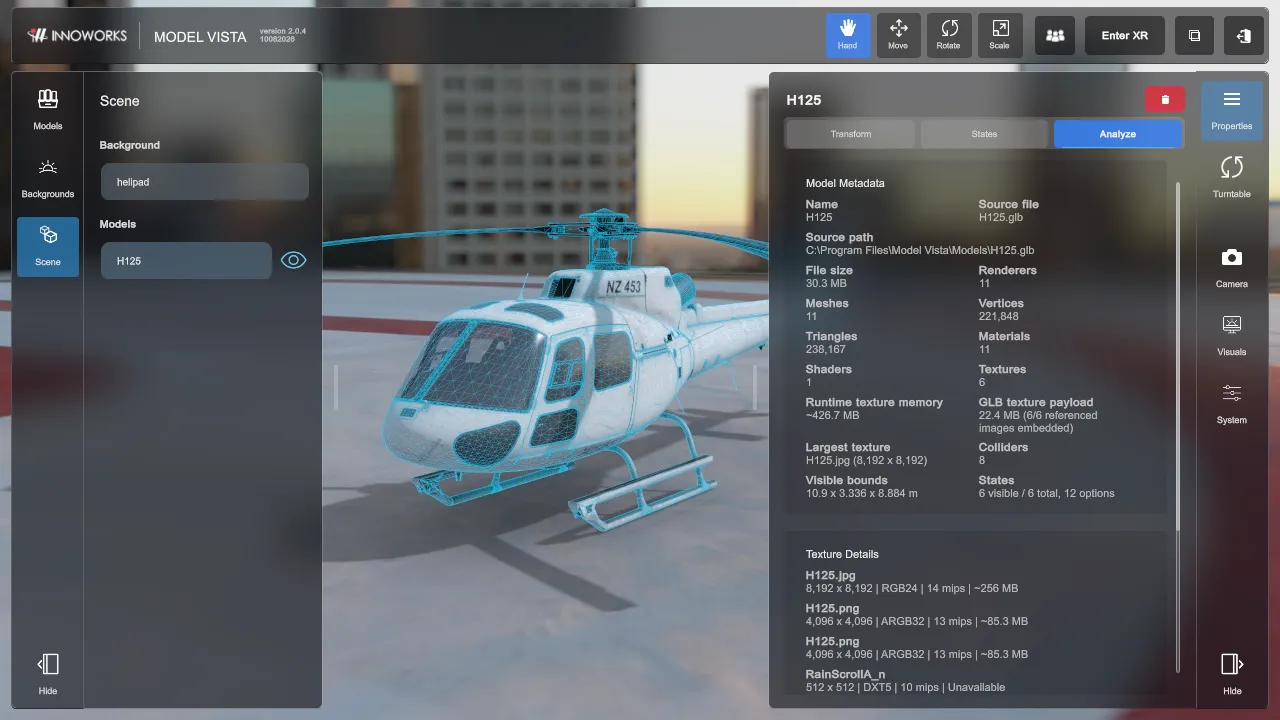
Section titled “試験運用インターフェース”試験運用インターフェースでは、左側の参照/選択機能と、右側のコンテキストコントロールが分かれています。
- 左パネルにはモデル、背景、シーンがあります。
- モデルと背景では、ソースセレクターを使用して設定済みのライブラリを切り替えます。
- シーンには読み込んだコンテンツが一覧表示されます。モデルまたは背景を選択すると、プロパティパネルが更新されます。
- 右パネルにはプロパティ、カメラ、ビジュアル、システムがあります。
- ビジュアルには、XR パススルー、ディスプレイ、太陽/月、グラフィックス、アンチエイリアシング、HDR 出力などの視覚設定がまとめられています。
- システムには、その他のアプリケーション設定とユーティリティ操作があります。
- サイドパネルは折りたたみとサイズ変更が可能です。パネルの幅はセッション間で保存されます。
ライセンスを取得して有効にした Module は、ナビゲーション項目、設定セクション、コントロール、またはダイアログを追加する場合があります。Module のワークフローは別のマニュアルに記載されています。
- ハンド、移動、回転、スケール:デスクトップの操作ツールを選択します。テキストフィールドにフォーカスがない場合のショートカットは
Q、W、E、Rです。 - マルチユーザー:ローカルネットワークのレビュールームを作成、検出、参加、または退出します。
- XR に入る/XR を終了:対応するランタイムが利用できる場合に XR モードを開始または終了します。
- 全画面/ウィンドウ:デスクトップのウィンドウモードを切り替えます。
- アプリケーションを終了:確認後に Model Vista を閉じます。
プレゼンテーションオーバーレイでは、メインパネルを開いたままにせず、状態、背景、カメラプリセット、パフォーマンスのコンパクトなコントロールを表示できます。これらは設定 > ユーザーインターフェースで設定します。
Model Vista は INNOWORKS の製品です。