
シーンとモデルのプロパティ
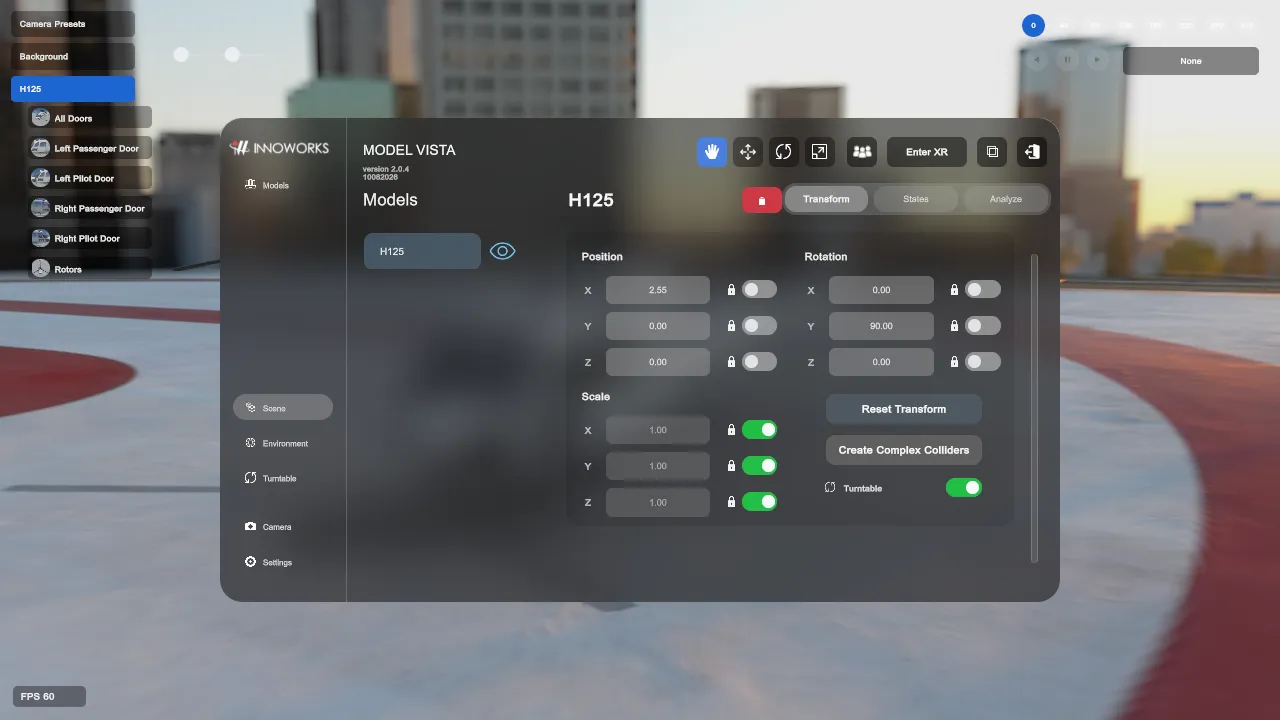
シーンリストでは、読み込んだ GLB インスタンスを管理します。デフォルトインターフェースでは、リストとプロパティが同じシーンページに表示されます。試験運用インターフェースでは、シーンからモデルを選択してプロパティパネルを使用します。
モデルを選択して管理する
Section titled “モデルを選択して管理する”- 読み込んだモデルを選択して、アクティブなシーンオブジェクトにします。
- シーンで
Fを押すと、選択したモデルまでデスクトップカメラが移動します。 - 不要になった選択中のモデルを削除します。
- ライセンス制 Module を有効にすると、モデル操作が追加される場合があります。それらの操作は各 Module のマニュアルに記載されています。
トランスフォーム
Section titled “トランスフォーム”トランスフォームタブには、位置、回転、スケールのフィールドがあります。各軸にはロック切り替えがあり、シーンギズモを使用して選択中のモデルを直接操作できます。
- トランスフォームをリセットは、モデルの配置状況に応じて、配置時の初期トランスフォームを復元するか、初期スケールを維持したままワールド原点へ移動します。
- 複雑なコライダーを作成は、初期のボックスコライダーを詳細な生成コライダーに置き換えます。もう一度選択すると、ボックスコライダーに戻ります。
- 設定 > モデル > デフォルトでスケールをロックでは、新しく読み込んだ操作可能なモデルのスケール軸を、最初からロックするかどうかを設定します。
GLB に Model Vista Configurator の拡張データが含まれている場合、状態タブに設定済みのグループとオプションが表示されます。
- 状態の変更では、オブジェクトの表示、マテリアルの割り当て、その他の作成済みレビューオプションを制御できます。
- マテリアルに基づくオプションでは、インポーターから必要なデータが提供されている場合に、マテリアル/状態選択ダイアログを使用します。
- Model Vista 拡張データがない GLB も通常どおり読み込めますが、Configurator の状態はありません。
解析タブには、選択したモデルのソース情報やコライダーの状態など、ファイルとランタイムの詳細が表示されます。
対応するデスクトップ HDRP システムでは、ワイヤーフレームで選択中のモデルを強調表示し、太さでオーバーレイの線幅を調整できます。このワイヤーフレーム解析ビューは XR では使用できません。
背景 GLB は視覚的な環境アセットであり、モデルのグラブ操作やコライダーは作成されません。
Model Vista は INNOWORKS の製品です。