
ステートの作成と編集
モデルルートから Create Model Vista Asset でアセットを作成するか、GLB/glTF を読み込みます。Asset Root で編集するアセットを切り替えます。ステートはルートに保持され、blend ファイルとともに保存されます。編集は元に戻す/やり直しに対応します。
ステートとオプションを追加する
Section titled “ステートとオプションを追加する”- Asset Root 内の対応するターゲットを選択します。
- States の Add State で種類を選び、名前を付けます。
- シーンを設定し、ステートカードの Add Option を選びます。
- オプション名をクリックしてプレビューします。初期選択を保存するには、Edit を展開して Set as Startup を選びます。
- カードのヘッダーでステート名を編集します。State Settings では UI 表示、起動時/既定の選択、起動時の適用、自動再生、ランダム再生、間隔、ステートのサムネイルを設定します。
オプションの Edit には名前、時間/レート、イージング、サムネイル、Edit Option Settings、複製/削除/並べ替えの操作があります。ステートの管理は Advanced / Organize にあります。削除には確認が表示されます。並べ替えは Group の参照や既定値を更新します。参照されているステートやオプションは、リンクを解除するまで削除できません。
ポーズを取得または編集する
Section titled “ポーズを取得または編集する”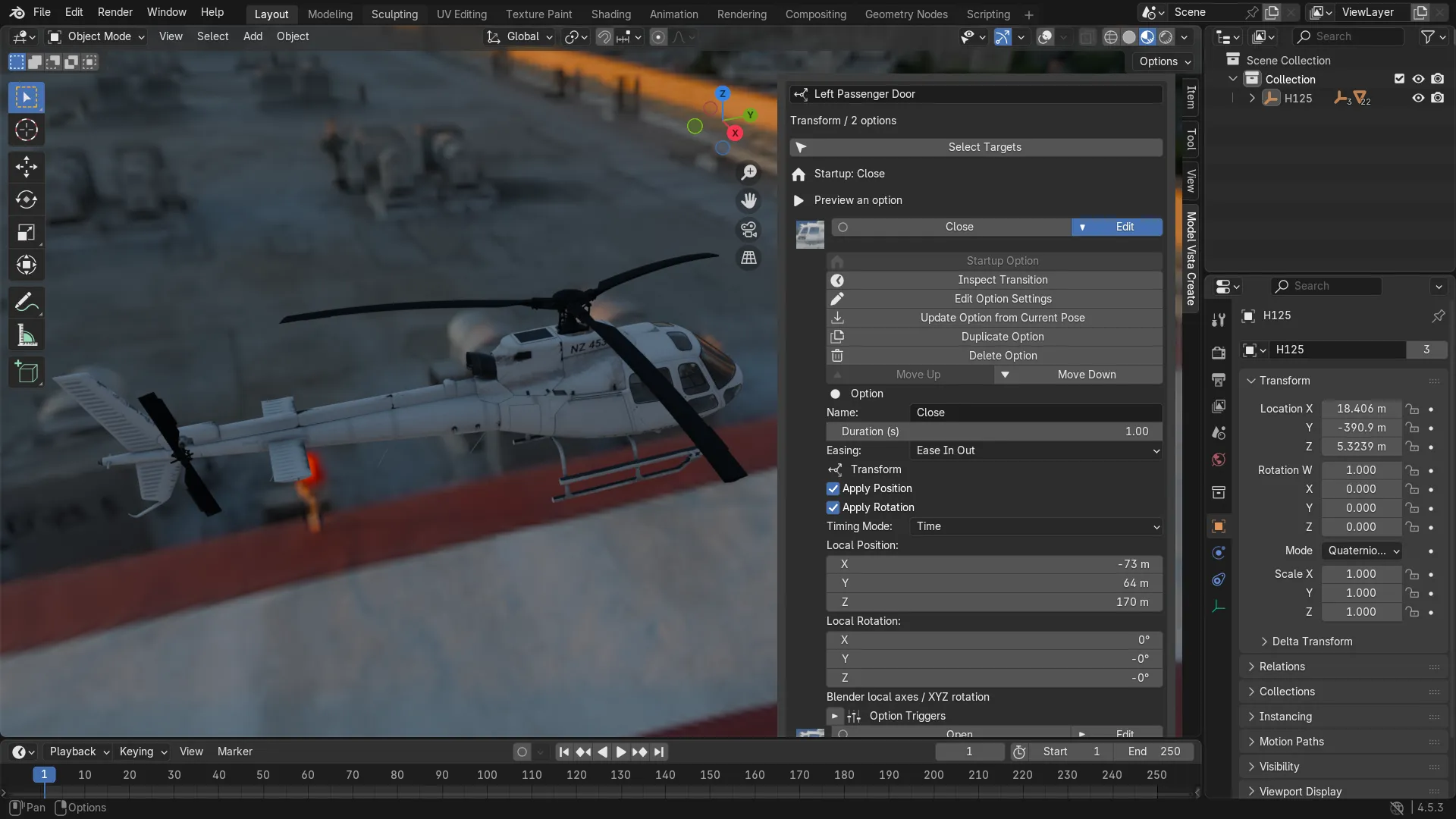
Transform と Camera では Add Option が現在のポーズを取得します。置き換えるには Edit > Update Option from Current Pose を選び、保存先のオプション、解決された取得元オブジェクト、上書きするプロパティを確認して実行します。
Transform の取得はローカル位置と回転を保存し、適用フラグを有効にします。インラインで Apply Position、Apply Rotation、Timing Mode、Local Position、Local Rotation を編集できます。位置は Blender のローカル軸とシーン単位、回転は XYZ オイラー角で表示し、正規化したクォータニオンとして保存します。適用フラグを無効にしても保存値は残ります。
Camera の取得はローカル位置、回転、画角、投影方式、平行投影サイズを保存し、関連する適用フラグを有効にします。その他の種類別設定は Edit Option Settings にあります。値の編集は保存されたオプションを変更します。結果を見るには名前をクリックしてプレビューします。
オブジェクトターゲットを割り当てる
Section titled “オブジェクトターゲットを割り当てる”Transform、Camera、Animation、Material、Light の Targets は、そのステートの全オプションに共通です。単一オブジェクトの欄には Choose Object、Select、Use Selected Object があります。Choose Object は検索可能なピッカーを開きます。メッシュとライトのリストには Add Selected、Replace with Selected、各項目の選択/割り当て/削除があります。Add は既存項目を保持し、重複を無視します。Replace はリスト全体を置き換えます。
Activation のターゲットはオプションごとの Edit > Visible Objects で設定します。Activation オプションを追加すると選択中の子オブジェクトを記録します。選択がない場合は、空の非表示オプションを作成します。
バインディングはアセットルート内での名前変更や親の変更に追従します。削除されたターゲットやルート外に移動したターゲットは、エクスポート前に再割り当てが必要です。1.0.0 では正確なパスで Fuselage と Fuselage.001 などを区別します。旧版で誤ったターゲットを保存した場合は、その項目を削除して目的のオブジェクトを追加し直してください。ターゲットの編集はプレビューを停止します。
マテリアルの選択肢を作成する
Section titled “マテリアルの選択肢を作成する”ルート内のメッシュを選択し、アクティブなメッシュにマテリアルがある状態で Material ステートを追加します。オプションの Edit で Blender マテリアル(未使用のものも含む)を選ぶか、Use Active Material または Make Unique Copy を使用します。コピーには独立したマテリアルとノードツリーがありますが、画像テクスチャは共有されます。
Select Meshes でターゲットを選び、Material Properties または Shader Editor でシェーダーを編集します。使用数はそのマテリアルを共有するオプション数です。共有マテリアルを編集すると、それらのオプションにも反映されます。
Material ステートは各メッシュの最初のマテリアルスロットに適用されます。Preview All Material Slots は Blender のプレビュー専用設定です。インラインのヒントはプロシージャルテクスチャ、ノードグループ、画像の欠落、Principled サーフェスの欠落を示します。プロシージャル効果は glTF 対応の画像テクスチャにベイクしてください。ヒントは表示の一致を保証しません。
Group でステートを連動させる
Section titled “Group でステートを連動させる”Group ステートを追加し、オプションの Edit > Linked States を展開します。Add Linked State、Change Linked Option、Remove Link で選択を構成します。同じステートを追加すると、その選択を置き換えます。参照の欠落、不正なオプション番号、循環参照があるとエクスポートできません。
State Settings > Group Timing の Group Duration は Group オプションの時間とイージングでリンク先を動かします。Linked State Durations は各リンク先オプションの設定を使用します。
Light 設定を取得する
Section titled “Light 設定を取得する”正規化された Sun、Point、Spot ライトを選び、Light ステートを追加します。ライトを調整し、オプションを追加するか Capture Light Settings を使用します。確認ダイアログで取得元と上書きする設定を確認します。Edit Option Settings では EV100、カラーフィルター、色温度を編集できます。
Blender 5.1 は色温度をプレビューします。4.5 はエネルギーとフィルターをプレビューし、色温度はエクスポート用に保持します。Area ライトとカスタムのライトノードシェーディングは取得対象外です。
Animation オプションをベイクする
Section titled “Animation オプションをベイクする”- メッシュ/Empty のサブツリーを選択し、シーンのフレーム範囲を設定してから Animation ステートを追加します。
- 元の Actions、NLA、制約を設定します。
- オプションを追加し、Bake Timeline into Option で評価済みタイムラインをシーンのフレームレートで取得します。サブツリーとフレーム範囲を確認します。
- 別のアニメーション設定でも繰り返します。ベイクごとに独立したクリップが追加され、他のオプションは保持されます。
- Edit Option Settings でクリップ番号、速度、ループ、クロスフェードを設定します。番号
-1は再生を停止します。
元のアニメーションを編集する前にプレビューを復元し、変更後に再ベイクしてください。ベイクはオブジェクトの位置、クォータニオン回転、スケールに対応し、最大 10,001 フレームです。アニメーション対象はターゲットのサブツリー内に置きます。骨格、シェイプキー、カメラ/ライト、シェーダーのアニメーション作成は対象外です。
blend を保存してプロジェクトを保持するか、配布ファイルを保存/エクスポートします。
