
背景とパススルーの使用
仮想環境には Backgrounds、ヘッドセットの室内表示には XR Passthrough を使用します。
- Backgrounds で設定済みのライブラリを選びます。
- HDR 画像または GLB 環境を選び、読み込みダイアログを確定します。
- 利用できる空の露出、回転、Sun、雲、フォグの設定を調整します。
- 代表的なモデルで結果を確認してからシーンを保存します。
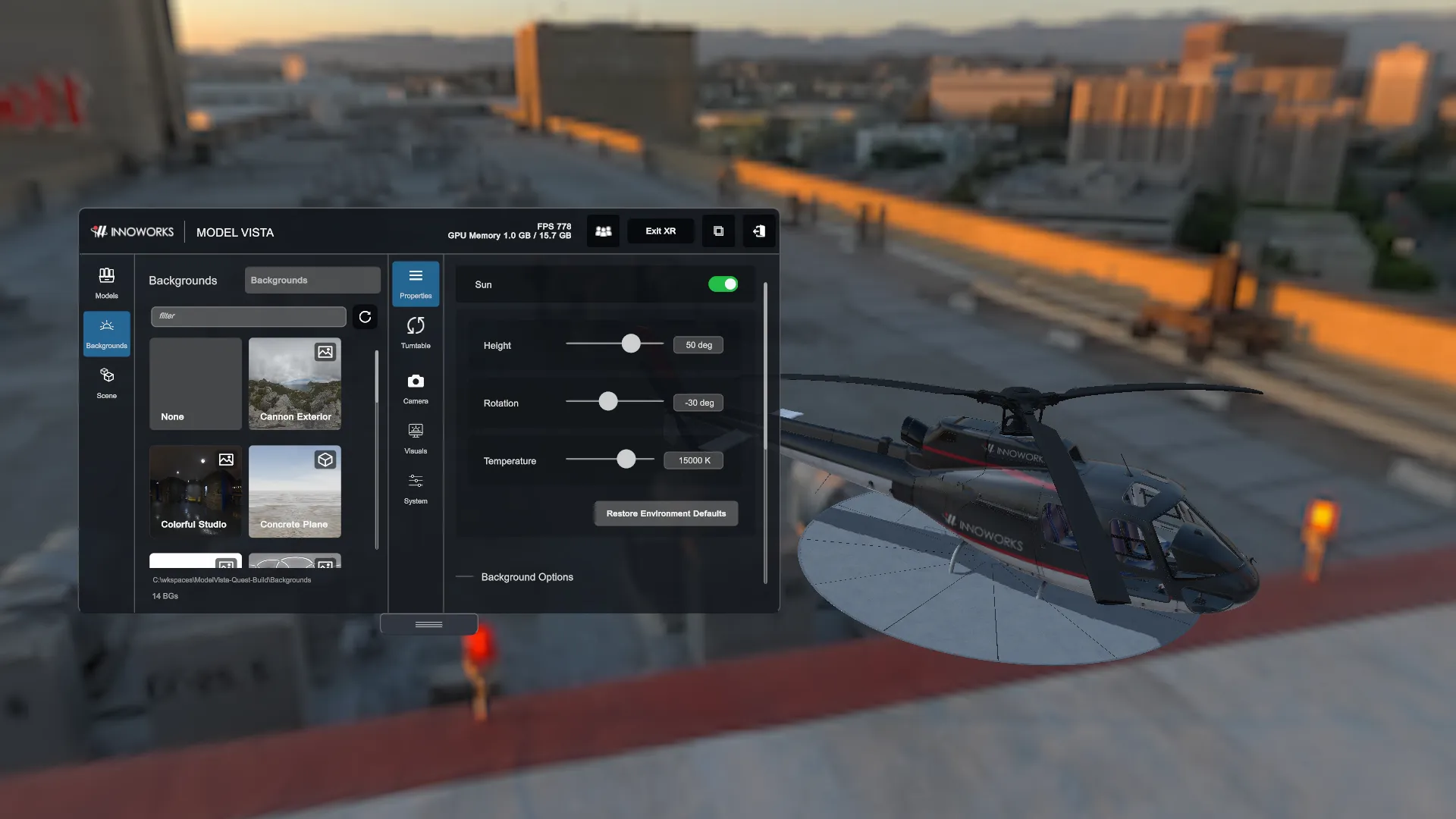
GLB 背景には HDR Background、HDR 項目には Model Background を関連付けられます。組み合わせる背景を選んでも主となる項目は選択されたままです。関連付けは連鎖しません。関連 HDR が見つからない場合、モデル背景はプロシージャルスカイで読み込まれ、不足 HDR が通知される場合があります。
パススルーでのレビュー
Section titled “パススルーでのレビュー”- XR Passthrough の設定でパススルーを有効にします。
- 検出平面での位置合わせや影を使用する場合は、ヘッドセットが要求する空間データへのアクセスを許可します。
- モデルの高さと室内での位置合わせを確認します。
- 利用できる場合は Passthrough Shadow Opacity を調整します。
- Passthrough Hand Occlusion で、追跡中の手のメッシュによる仮想オブジェクトの遮蔽を使用します。
手の遮蔽はローカルの手を近似するものです。家具、人、その他の動く物体に対する環境深度の遮蔽ではありません。平面の影と空間データの動作はネイティブ実機で確認する必要があります。
空間データが利用できない場合、情報ダイアログが表示されることがあります。Do Not Show Again は Show XR Spatial Data Warning を無効にします。不足する権限を付与したり追跡を復帰させたりする操作ではありません。
Model Vista は INNOWORKS の製品です。