
主な操作の場所
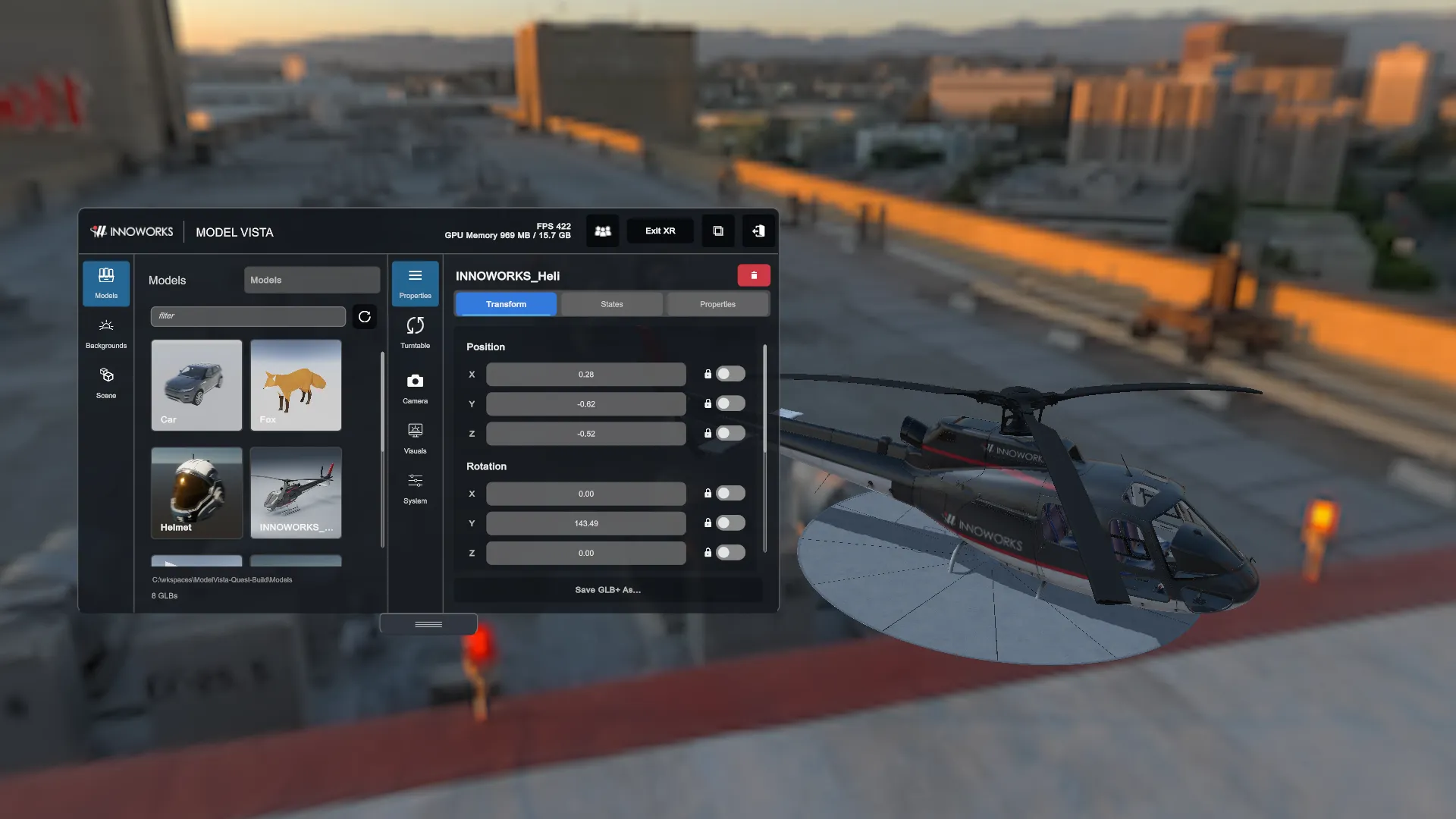
ネイティブ Quest は Default の分割パネルインターフェースを使用します。ヘッドセットでは Interface Design セレクターは表示されません。Editor キャプチャには、ネイティブ Quest にはないデスクトップ用コントロールが映る場合があります。
| コントロール | 用途 |
|---|---|
| Models | ライブラリを選び、GLB コンテンツを読み込みます。 |
| Backgrounds | HDR または GLB 背景を選びます。 |
| Scene | 読み込んだモデルインスタンスを選び、シーンファイルを操作します。 |
| Properties | 選択したモデルの Transform、States、Properties を確認します。 |
| Camera | 実行環境で利用できるカメラ操作にアクセスします。 |
| Visuals | Quest で利用できる描画と環境の設定を調整します。 |
| System | ライブラリや外部接続などのアプリ設定にアクセスします。 |
このガイドでは Settings > Libraries などの設定カテゴリ名を使用します。Default インターフェースでは System または Visuals から該当する設定パネルを開きます。
パネルの操作
Section titled “パネルの操作”- 追跡中のコントローラーのレイをコントロールに向けます。
- コントロールを選択し、処理が完了するまで待ちます。
- パネルの Hide で折りたたみます。
- 右サムスティックを押すとメニューの表示を切り替えられます。
シーン名や不足アセットの入力欄が入力を要求する場合は、ヘッドセットのキーボードを使用します。ダイアログを確定する前にキーボードの入力を確定してください。
モデル名、ライブラリ名、ファイル名はコンテンツを識別する名前です。アプリの言語を切り替えても、ファイルや作成済みのステートオプションの名前は変更されません。
Model Vista は INNOWORKS の製品です。