
Quest 設定の調整
代表的なモデルを表示しながら画質を選びます。見やすさと負荷はネイティブ実機で確認してください。Editor のフレームレートは Quest の性能を示すものではありません。
描画品質と解像度
Section titled “描画品質と解像度”解像度を調整するには Settings > Render Quality を開きます。
| 設定 | 動作 |
|---|---|
| Resolution Mode | Manual、またはネイティブ XR 実行環境が対応する場合の Automatic。 |
| Render Scale | Manual は 75–150%、初期値は 100%。値を上げると GPU 負荷が増えます。 |
Automatic resolution にはネイティブ Quest XR、Vulkan、URP Render Graph、実行環境の対応が必要です。利用できない場合は Manual を使用します。Render Scale は操作終了後に確定されるため、スライダーを離してから結果を確認してください。
テクスチャー品質
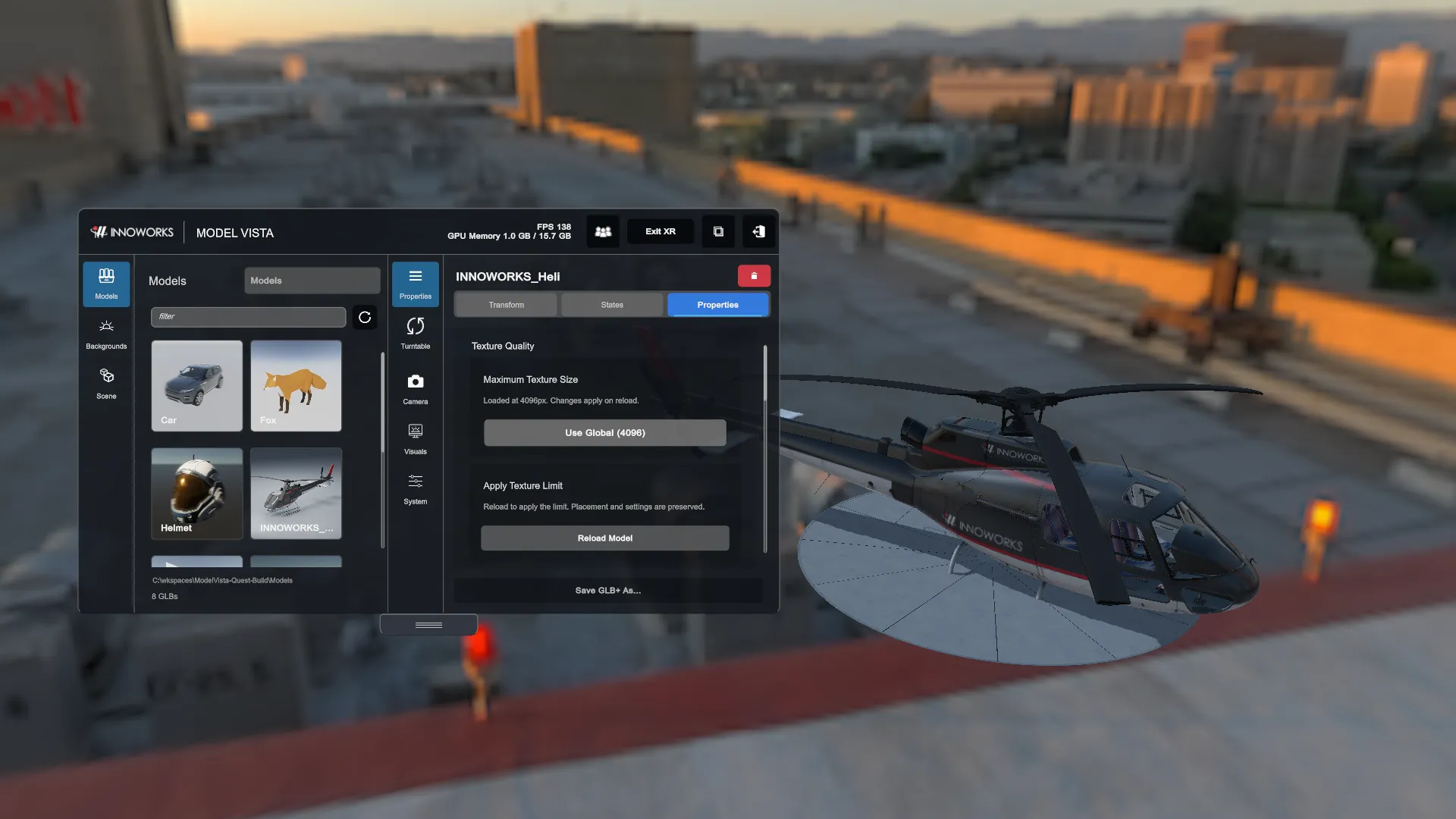
Section titled “テクスチャー品質”Scene でモデルを選び、Properties > Properties を開きます。Maximum Texture Size とモデルのテクスチャー統計を確認します。テクスチャー上限の変更はモデルの再読み込み時に適用されます。配置と設定を維持して適用するには Reload Model を使用します。
XR オプション
Section titled “XR オプション”Passthrough Hand Occlusion の初期値は有効です。Application SpaceWarp は実験機能で、初期値は無効です。利用可否は描画構成と XR 実行環境との対応確認に依存します。レビューで使う前に透明モデルとフローティング UI を確認してください。必要な対応を含まないビルドでは、実験的なフォービエーション操作を利用できない場合があります。
Quest ではデスクトップの HDRP アップスケーラーとスクリーンスペースのアンビエントオクルージョンの操作は表示されません。ネイティブ画面ではデスクトップのカメラ移動速度とレイアウトのセレクターも非表示です。
使用可能な設定への復帰
Section titled “使用可能な設定への復帰”不要なモデルを読み込み解除し、モデルの複雑さや Render Scale を下げて同梱サンプルと比較します。メモリ表示は診断用の指標であり、モデルの最大サイズを保証しません。保存済みシーンを開く際は、現在と新しいコンテンツが一時的に同時に保持される場合があります。
Reset Default は選択した設定カテゴリに適用されます。確認内容を読んでください。Libraries にはモデルライブラリに記載したサンプル復元の影響もあります。
