
モデルとステートの確認
ヘッドセット向けに準備した GLB を使用します。ネイティブ Quest アプリケーションでは、ライセンスが必要な CAD/ソース形式のインポートは利用できません。
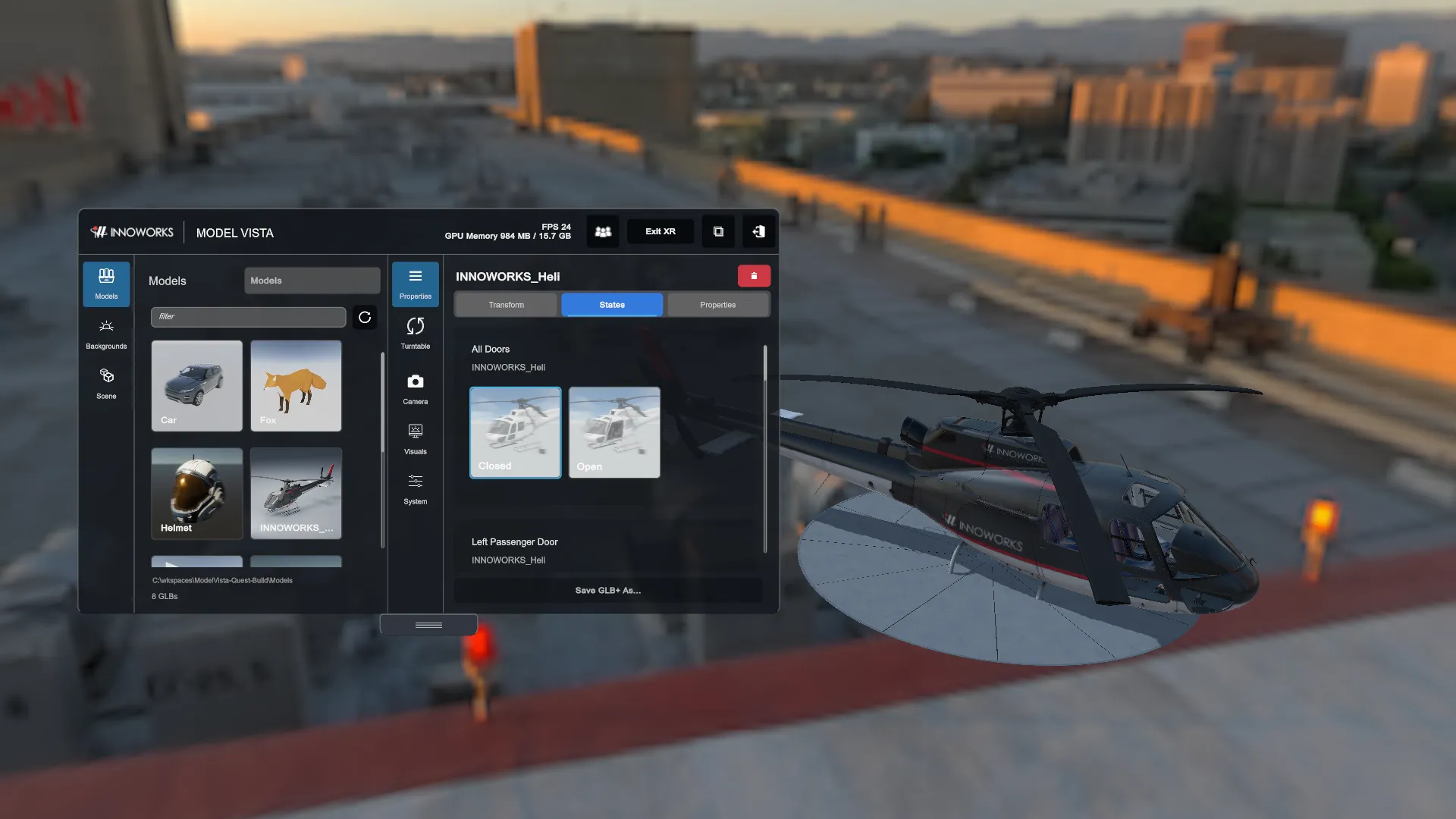
モデルの読み込みと選択
Section titled “モデルの読み込みと選択”- Models でライブラリを選びます。
- GLB タイルを選択して 読み込みダイアログを確定します。
- 読み込みが完了してから次の操作を始めます。
- Scene でモデルインスタンスを選びます。
- Properties で必要なタブを選びます。
| タブ | 用途 |
|---|---|
| Transform | モデルインスタンスの位置、回転、スケールを調整します。 |
| States | GLB+ に作成済みの設定オプションを適用します。 |
| Properties | モデルのメタデータ、ジオメトリーとテクスチャーの統計、テクスチャー品質の設定を確認します。 |
標準 GLB は Model Vista ステートがなくても描画できます。対応する設定データがアセット内にある場合にステート操作が表示されます。ステートの適用は作成済みの選択肢をプレビューする操作であり、新しいステートセットを作成するものではありません。
操作とコライダー
Section titled “操作とコライダー”モデルには操作用のボックスコライダーが初期設定されます。より正確な形状が必要な場合のみ複雑なコライダーを生成してください。ヘッドセットでの生成には時間と追加メモリが必要になる場合があります。シーンを大きくする前に一つのモデルで確認します。
XR のつかみ操作または Transform の入力欄で配置します。不要なモデルインスタンスを削除すると、描画とメモリの負荷を減らせます。
透明な面、内包されたテクスチャ、ステートの遷移を実機で確認してください。URP の描画はデスクトップの HDRP マテリアルと異なる場合があります。別のプラットフォームで作成したモデルを読み込んでも、利用できないライセンス機能は有効になりません。
シーンファイルでレイアウトを保存します。シーン保存には元のアセットへの参照と選択したステートオプションが含まれますが、モデルのエクスポートではありません。
Model Vista は INNOWORKS の製品です。